









Beta Erste Runde mit 25 Plätzen, kostenlos bis zum 31. Oktober 2026. Beta: kostenlos bis 31.10. Beta-Platz sichern

Leads, in jedem Paket

Lead-Management für Vertriebsteams.

Jede Anfrage landet mit Quelle und Einwilligung am Lead. Ansichten sortieren deinen Bestand, der Power-Dialer arbeitet sie ab.

Leads-Liste in ClosingHub: links eigene und im Team geteilte Ansichten mit Anzahl, oben Leads gesamt, neu diese Woche, mit Rückruf und ohne Anruf-Einwilligung, darunter die Leads mit Status, Telefon und nächstem Schritt, Leads ohne Einwilligung stehen gesperrt
SKSilke SchulzDomblick Vermögensverwaltung
QuellePerspective Kapitalanlage
Einwilligung AnrufÜbergeben

Kennst du das?

Leads kommen aus mehreren Funnels, einer alten Excel-Liste und dem Postfach. Den Überblick hat am Ende keiner.

  • Abtippen aus dem Funnel.

    Jede Anfrage kommt als Mail und wird von Hand ins CRM übertragen.

  • Eine Liste für alle.

    Der Setter sucht seine neuen Leads zwischen allen alten, jeden Morgen neu.

  • Doppelt angelegt.

    Derselbe Interessent steht zweimal drin, und zwei Kollegen rufen ihn an.

  • Die Funnel-Antworten fehlen.

    Eigenkapital, Beruf und Wunschobjekt stehen in der Mail, nicht am Lead.

  • Darf ich den anrufen?

    Das Häkchen aus dem Formular ist nirgends dokumentiert.

Eine Ansicht je Aufgabe, nicht eine Liste für alle.

Eine Ansicht ist ein Satz Filter unter einem Namen, zum Beispiel „Neue Leads aus Facebook“. Neue Leads, die passen, erscheinen darin von selbst.

  • Filtern

    Nach Status, Inhaber, Stadt, Quelle, UTM-Quelle, UTM-Kampagne, letzter Aktivität, Erstkontakt und Anlagedatum. Eine alternative Gruppe verknüpft Bedingungen mit „oder“.

  • Teilen

    Nur für dich, fürs ganze Team oder für ausgewählte Kollegen. Inhaber und Admins sehen jede Ansicht. Teilen geht ab dem Paket Team.

  • Spalten

    Telefon, Status, nächster Schritt, letzter Kontakt, Quelle, Ort und jedes eigene Feld. Die Ansicht merkt sich Auswahl und Reihenfolge.

  • Mehrere auf einmal

    Status ändern, zuweisen, in den Dialer laden oder als CSV exportieren. Status und Zuweisung machst du ein paar Sekunden lang rückgängig.

Lead-Quellen

Leads aus dem Funnel, ohne Abtippen.

Jede Lead-Quelle bekommt eine eigene Adresse. Dein Funnel schickt seine Leads dorthin, du ordnest die Felder einmal zu, danach legt ClosingHub jeden Lead selbst an.

  • Perspective, OnePage, Zapier, Make oder n8n, als Webhook mit POST und JSON
  • Das Häkchen im Funnel wird zur Einwilligung für den Anruf
  • Doppelte Anfragen erkennt ClosingHub als Dublette
  • Jede Quelle zeigt, was angekommen ist und was hängen blieb
Alle Anbindungen

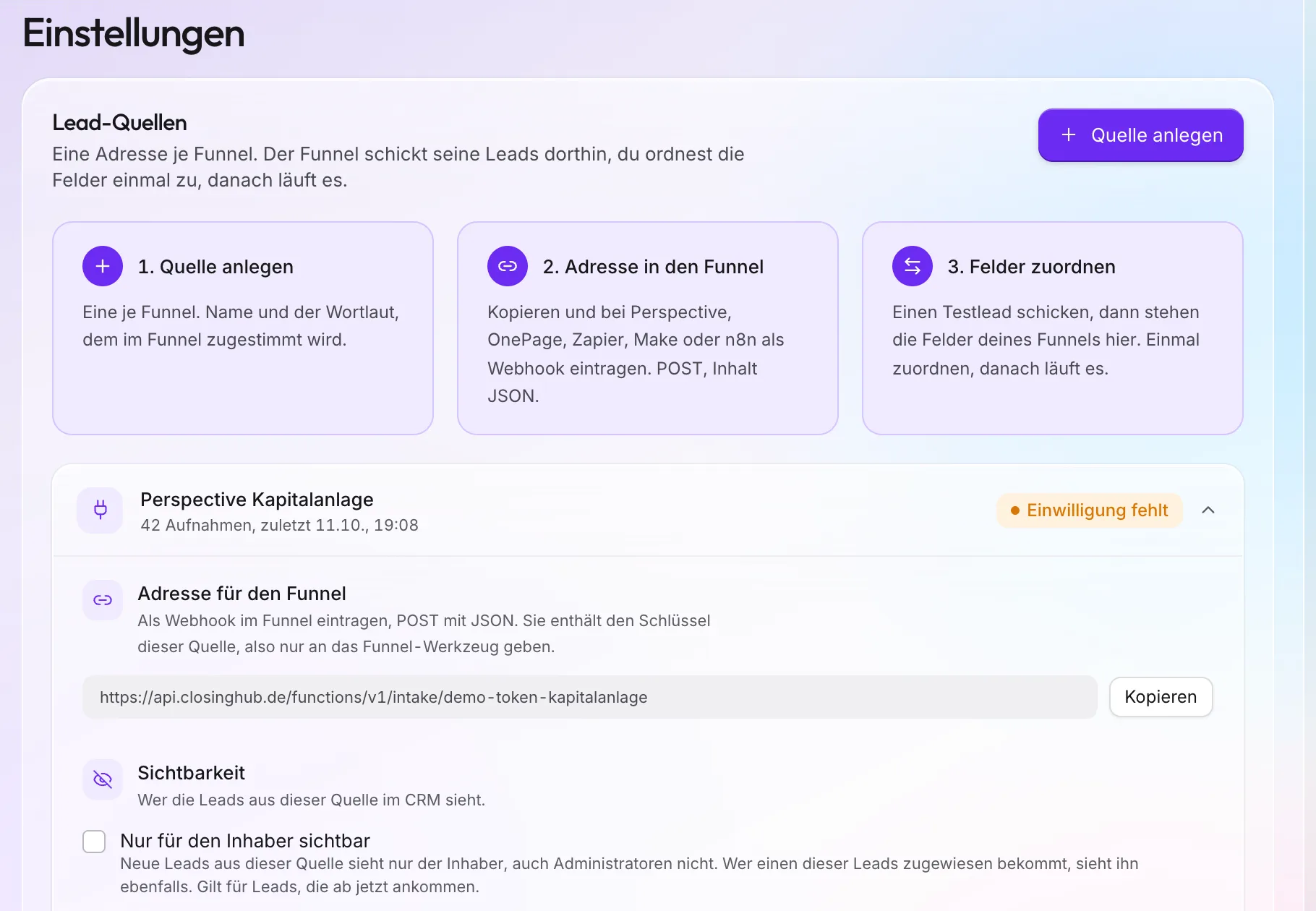
Lead-Quellen in ClosingHub: drei Schritte Quelle anlegen, Adresse in den Funnel, Felder zuordnen, darunter eine Quelle mit ihrer Adresse für den Funnel, Sichtbarkeit und Feldzuordnung
Perspective Kapitalanlage42 Aufnahmen, zuletzt 11.10., 19:08
Adresse für den Funnelapi.closinghub.de/functions/v1/intake/…
WebhookPOST mit JSON


Die alte Liste, ohne Überraschung importiert.

Eine CSV aus Excel oder deinem alten CRM. Du siehst vorher, was angelegt wird und was nicht.

  1. Datei wählen

    Eine CSV mit Überschriften in der ersten Zeile. Semikolon, Komma, Tabulator und senkrechter Strich werden erkannt.

  2. Spalten zuordnen

    Für bekannte Überschriften schlägt ClosingHub das Ziel vor. Daneben steht der erste Wert der Spalte zum Prüfen.

  3. Vorschau prüfen

    Je Zeile steht neu, Dublette, doppelt in Datei oder nicht verwertbar. Dubletten überspringt der Import, solange das Häkchen gesetzt ist.

  4. Importieren

    Erst jetzt werden Leads angelegt. Die Meldung sagt, wie viele angelegt und wie viele übersprungen wurden.

Deine Felder, deine Status.

Was dein Funnel zusätzlich fragt, hältst du in eigenen Feldern fest, zum Beispiel Eigenkapital, Beruf oder Wunschobjekt. Die Status heißen so wie in deinem Vertrieb.

  • Feldtypen Text, Zahl, Datum, Ja oder Nein, Auswahl und Mehrfachauswahl
  • Beträge in deutscher Schreibweise, also 250.000 oder 250.000,50
  • Status mit eigenem Namen, eigener Farbe und eigener Reihenfolge
  • Umbenennen bricht keine gespeicherte Ansicht

Einwilligung

Gesperrt, bis die Einwilligung da ist.

Fehlt einem Lead die Einwilligung für den Anruf, steht er blasser in der Liste, mit „gesperrt“ und „Kein Consent“. Der Dialer ruft ihn nicht an. Liegt die Einwilligung vor, trägst du sie am Lead nach.

  • Anruf, E-Mail-Werbung, Gesprächsaufzeichnung und Weitergabe an Partner getrennt
  • Jede mit Datum und Quelle, zum Beispiel Webformular oder Telefonat
  • Ein Widerruf gilt sofort und bleibt mit Datum sichtbar
  • Im Modus Geschäftskunden geht der Anruf auch ohne, ein Widerruf sperrt trotzdem

Ratgeber: Einwilligung dokumentieren

Einwilligungen

AnrufErteilt15.09.2026 über Webformular
E-Mail-WerbungNicht erfasst
GesprächsaufzeichnungNicht erfasst
Weitergabe an PartnerErteilt15.09.2026 über Webformular

Fragen zu Leads.

Jeden Knopf erklären die Anleitungen zu Leads und Ansichten und zum Import. Was dort fehlt, schreib uns.

Jedes Werkzeug, das einen Webhook mit POST und JSON schickt, zum Beispiel Perspective, OnePage, Zapier, Make oder n8n. Du legst je Funnel eine eigene Lead-Quelle mit eigener Adresse an.

ClosingHub erkennt die Dublette und legt keinen zweiten Lead an. Beim Import vergleicht ClosingHub Telefon, Mobil und E-Mail, bei Nummern die letzten acht Ziffern.

Ja, gespeichert als CSV, am besten als CSV UTF-8. Dann kommen auch Umlaute richtig an. Bis du auf Importieren klickst, wird nichts angelegt.

Nein, dafür gibt es beim Import kein Ziel. Importierte Leads bleiben deshalb für Anrufe gesperrt, bis du die Einwilligung am Lead erfasst.

Nur wenn du sie teilst, mit dem ganzen Team oder mit ausgewählten Kollegen. Inhaber und Admins sehen jede Ansicht.

Ja. Für die Rollen Vertrieb und Nur lesen stellst du unter Team „Nur eigene Leads zeigen“ ein.

Selbst ausprobieren.

7 Tage kostenlos testen. Deine Leads holst du per CSV oder Lead-Quelle selbst rein, danach geht es weiter im Power-Dialer.

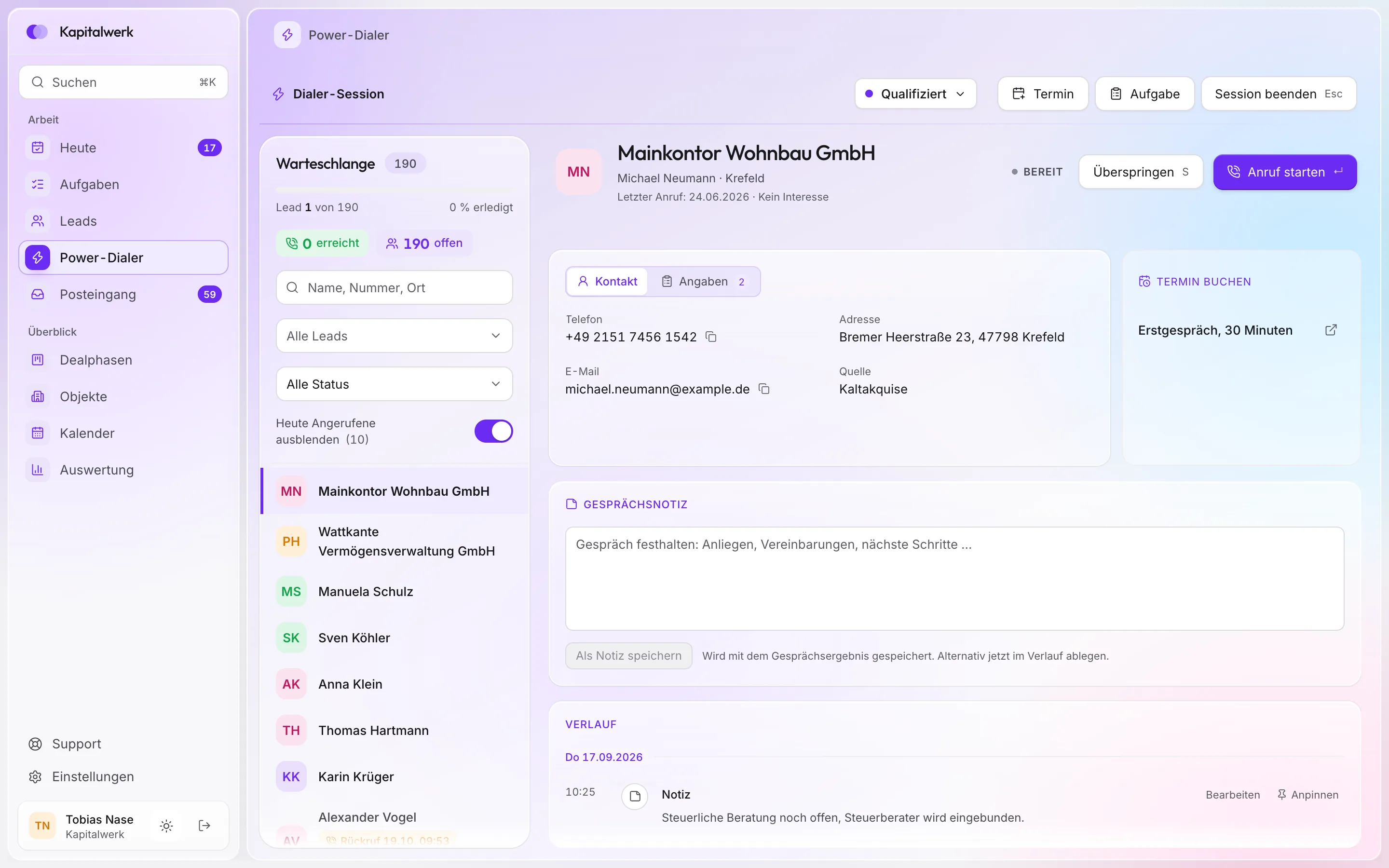
Lead in ClosingHub mit Kontaktdaten, Gesprächsnotiz und Verlauf