Was dieser Bereich macht
Mit dem Import holst du eine bestehende Liste als CSV-Datei in ClosingHub, zum Beispiel aus Excel oder aus deinem alten CRM. Du wählst die Datei, ordnest die Spalten zu und siehst eine Vorschau. Erst wenn du auf Importieren klickst, werden Leads angelegt.
Wo du ihn findest
- Leads: oben rechts der Knopf mit den drei Punkten (Weitere Aktionen), dort der Punkt Leads importieren. Der Knopf erscheint nur bei breitem Fenster.
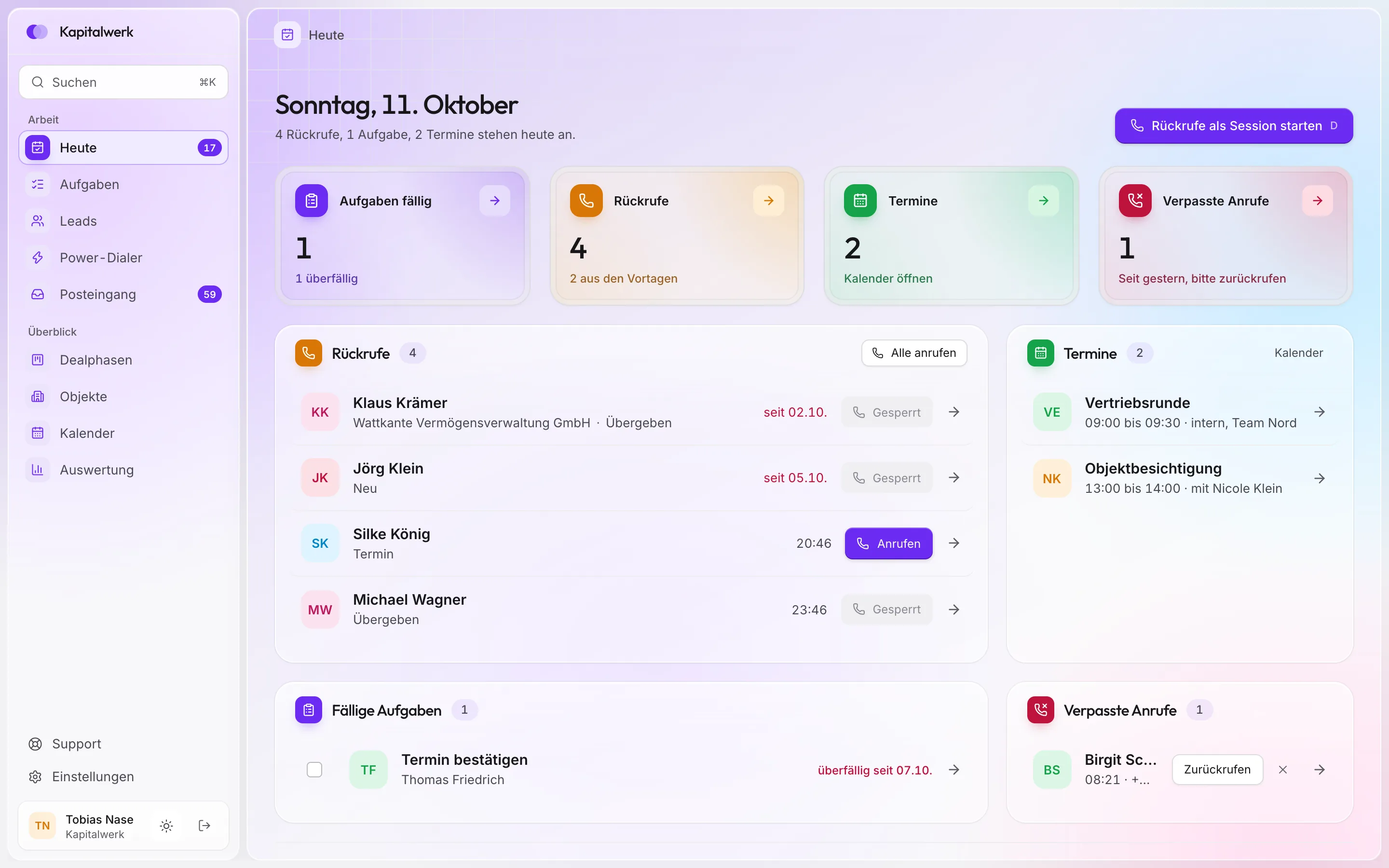
- Heute: Im Block „Erste Schritte" steht „Leads importieren" mit dem Knopf Importieren, solange der Block angezeigt wird.
Anlegen kann die Leads jeder mit einer Rolle, die schreiben darf. Mit der Rolle „Nur lesen" wird kein Lead angelegt.
So geht's: Datei vorbereiten
- Die erste Zeile der Datei muss die Spaltenüberschriften enthalten, zum Beispiel Vorname, Nachname, E-Mail, Telefon.
- Speichere die Liste als CSV. Semikolon und Komma als Trennzeichen werden beide erkannt, ebenso Tabulator und senkrechter Strich.
- Speichere in Excel am besten als CSV UTF-8. Dann kommen Umlaute richtig an.
- Jede Zeile braucht mindestens eines davon: Nachname, Firma, E-Mail, Telefon oder Mobil. Ein Vorname allein reicht nicht.
So geht's: Import öffnen und Datei wählen
- Öffne Leads, klick auf Weitere Aktionen und dann auf Leads importieren.
- Klick auf CSV wählen und wähle deine Datei.
- Oben siehst du jetzt den Dateinamen, die Zahl der Zeilen und wie viele Spalten schon zugeordnet sind, zum Beispiel „5 von 8 Spalten zugeordnet".
- Hast du die falsche Datei erwischt, klick auf Andere Datei.
Bis hierhin wird nichts gespeichert.
So geht's: Spalten zuordnen
Die Tabelle hat drei Spalten: Spalte in der Datei, Erster Wert und Ziel im CRM.
- ClosingHub schlägt für bekannte Überschriften schon ein Ziel vor, etwa „Vorname", „Handy" oder „Postleitzahl". Prüf jeden Vorschlag am ersten Wert daneben. So siehst du, was wirklich in der Spalte steht.
- Wähle rechts für jede Spalte das Ziel: Anrede, Vorname, Nachname, Firma, E-Mail, Telefon, Mobil, Straße, PLZ, Ort, Quelle, Status oder eines deiner eigenen Felder.
- Spalten, die du nicht brauchst, lässt du auf nicht importieren. Unbekannte Überschriften stehen von selbst darauf.
So geht's: Vorschau prüfen und importieren
- Unter Vorschau siehst du die ersten fünf Zeilen mit Name, Telefon und E-Mail. Rechts steht je Zeile neu, Dublette, doppelt in Datei oder nicht verwertbar. Steht dort „neu, 1 Wert weggelassen", zeigt dir der Mauszeiger über dem Hinweis, welcher Wert nicht lesbar war.
- Lass Dubletten überspringen angehakt, wenn Leads, die es schon gibt, nicht noch einmal angelegt werden sollen. Das Häkchen ist von Anfang an gesetzt.
- Unten links steht die Zusammenfassung, zum Beispiel „120 werden angelegt, 4 Dubletten, 2 nicht verwertbar, 3 Werte nicht lesbar und weggelassen".
- Klick auf Importieren. Während des Imports steht auf dem Knopf Importiert.
- Danach schließt sich das Fenster, und die Liste zeigt eine Meldung wie „120 Leads importiert, 6 übersprungen".
So geht's: eigene Felder mitimportieren
Enthält deine Datei mehr als Name und Kontakt, zum Beispiel Eigenkapital oder Beruf, legst du dafür vorher eigene Felder an.
- Öffne Einstellungen, „Felder und Unterlagen", Reiter „Eigene Felder", und leg die Felder an. Wähle den passenden Typ.
- Öffne danach den Import. Die neuen Felder stehen jetzt in der Auswahl unter Ziel im CRM.
- Heißt ein Feld genauso wie die Spaltenüberschrift, schlägt ClosingHub es von selbst vor.
So werden die Werte je Typ gelesen:
- Text: Der Wert wird genau so übernommen, wie er in der Datei steht.
- Auswahl: Übernommen wird nur ein Wert, der in der Liste des Feldes steht. Groß- und Kleinschreibung spielen keine Rolle, gespeichert wird die Schreibweise aus der Liste. Andere Werte werden weggelassen.
- Zahl: Deutsche Schreibweise, also „250000", „250.000" oder „250.000,50". Währungszeichen und Leerzeichen stören nicht. Ein Punkt mit genau drei Ziffern dahinter gilt als Tausenderpunkt, sonst als Komma: „10.5" wird 10,5.
- Datum: TT.MM.JJJJ, TT.MM.JJ oder JJJJ-MM-TT. Eine zweistellige Jahreszahl wird so gelesen, dass sie höchstens zehn Jahre in der Zukunft liegt: „30" wird 2030, „85" wird 1985. Ein Datum, das es nicht gibt, zum Beispiel der 30.02., wird weggelassen.
- Ja oder Nein: „ja", „j", „yes", „y", „true", „wahr", „1" und „x" werden zu Ja; „nein", „n", „no", „false", „falsch", „0" und „-" zu Nein. Alles andere wird weggelassen, nicht zu Nein geraten.
- Mehrfachauswahl: Mehrere Werte in einer Zelle trennst du mit Komma, Semikolon oder senkrechtem Strich. Werte, die nicht in der Liste stehen, werden weggelassen.
Gut zu wissen
- Nichts ohne Vorschau: Solange du nicht auf Importieren klickst, wird nichts angelegt. Abbrechen, die Esc-Taste oder ein Klick neben das Fenster schließen den Import ohne Folgen.
- Dubletten: Verglichen wird mit deinen vorhandenen Leads über Telefon, Mobil und E-Mail. Bei Nummern zählen die letzten acht Ziffern, deshalb erkennt ClosingHub „+49 511 …" und „0511 …" als dieselbe Nummer. Bei E-Mails spielt Groß- und Kleinschreibung keine Rolle.
- Doppelte Zeilen in der Datei selbst werden erkannt: Hat eine Zeile dieselbe Nummer (letzte acht Ziffern) oder E-Mail wie eine Zeile weiter oben, steht bei ihr doppelt in Datei. Mit Dubletten überspringen wird nur die erste angelegt.
- Geburtsdatum: wird wie ein Datum gelesen, eine zweistellige Jahreszahl liegt dabei nie in der Zukunft („05" wird 2005, „85" wird 1985).
- Rolle „Nur lesen": Der Punkt Leads importieren ist gesperrt, weil diese Rolle keine Leads anlegen darf.
- Einwilligung: Der Import übernimmt keine Einwilligung. Dafür gibt es kein Ziel in der Zuordnung. Importierte Leads können deshalb für Anrufe gesperrt sein. Im Lead siehst du unter „Einwilligungen", was fehlt, und trägst sie dort nach, wenn sie dir vorliegt.
- Telefonnummer: Ordne die Hauptnummer dem Ziel Telefon zu. Dieses Feld wählt der Dialer. Die Nummer wird so übernommen, wie sie in der Datei steht.
- Status: Ordnest du eine Status-Spalte zu, sucht ClosingHub einen deiner Status mit demselben Namen. Groß- und Kleinschreibung, Umlaute und Sonderzeichen spielen dabei keine Rolle. Passt keiner, landet der Lead auf deinem Eingangsstatus. Neue Status legt der Import nie an.
- Zuständigkeit: Die importierten Leads werden dir zugeordnet.
- Zeilen mit falscher Spaltenzahl: Hat eine Zeile weniger Felder als die Kopfzeile, bleiben die fehlenden leer. Hat sie mehr, fällt der Überhang weg. Oben erscheint dann ein Hinweis.
- Zwei Spalten, ein Ziel: Ordnest du zwei Spalten demselben Ziel zu, gilt der Wert der weiter rechts stehenden Spalte, sofern sie gefüllt ist.
Häufige Fragen
Welche Dateien kann ich hochladen?
CSV-Dateien. Excel-Dateien speicherst du vorher in Excel als CSV, am besten als „CSV UTF-8".
Meine Datei hat nur eine Spalte „Name" mit Vor- und Nachnamen. Was passiert?
Die Spalte wird dem Ziel Nachname vorgeschlagen, und der ganze Name landet dort. Trennen kann der Import nicht. Teil die Spalte vorher in Excel in Vorname und Nachname.
Warum werden weniger Leads angelegt, als meine Datei Zeilen hat?
Übersprungen werden Dubletten, wenn das Häkchen gesetzt ist, und Zeilen ohne Nachname, Firma, E-Mail, Telefon und Mobil. Leere Zeilen zählen gar nicht mit.
Ich will Dubletten trotzdem anlegen. Geht das?
Ja. Nimm das Häkchen bei Dubletten überspringen raus. Dann werden sie als eigene Leads angelegt.
Kann ich einen Import rückgängig machen?
Einen Knopf dafür gibt es im Import nicht. Prüf deshalb die Zuordnung und die Vorschau, bevor du importierst.
Ein eigenes Feld fehlt in der Auswahl. Warum?
Es ist noch nicht angelegt. Leg es unter Einstellungen, „Felder und Unterlagen", Reiter „Eigene Felder" an und öffne den Import neu.
Wer sieht den Import?
Den Punkt Leads importieren gibt es in der Leads-Liste für alle. Leads anlegen kann aber nur, wessen Rolle schreiben darf.
Wenn etwas nicht klappt
| Was du siehst | Woran es liegt | Was du tust |
|---|---|---|
| „Die Datei enthält keine Datenzeilen." | Die Datei ist leer oder hat nur die Kopfzeile. | Prüfen, ob unter den Überschriften Daten stehen, und die Datei neu speichern. |
| „Die Datei konnte nicht gelesen werden." | Die Datei ließ sich nicht einlesen. | Die Datei in Excel neu als „CSV UTF-8" speichern und erneut wählen. |
| Unter Spalte in der Datei stehen wirre Zeichen | Die Datei ist keine CSV-Datei, zum Beispiel eine Excel-Datei. | In Excel „Speichern unter" wählen und als „CSV UTF-8" speichern. |
| Alles steht in einer einzigen Spalte | Die Datei nutzt ein Trennzeichen, das in der Kopfzeile nicht vorkommt. | Die Datei mit Semikolon oder Komma als Trennzeichen speichern. |
| Umlaute sehen kaputt aus, zum Beispiel in „Müller" | Die Datei ist nicht als UTF-8 gespeichert. | In Excel als „CSV UTF-8" speichern und erneut wählen. |
| „… Zeilen haben eine andere Spaltenzahl als die Kopfzeile." | Einzelne Zeilen haben zu wenige oder zu viele Felder. Häufig stecken Zeilenumbrüche in einer Zelle, etwa in Notizen, oder ein Trennzeichen steht ungeschützt im Text. | Zeilenumbrüche in den Zellen entfernen, Texte mit Trennzeichen in Anführungszeichen setzen, Datei neu wählen. |
| Knopf Importieren ist grau | Keine Zeile ist verwertbar, oder alle Zeilen sind Dubletten und werden übersprungen. | Zuordnung prüfen: Mindestens Nachname, Firma, E-Mail, Telefon oder Mobil zuordnen. Bei Dubletten das Häkchen rausnehmen, wenn du sie trotzdem willst. |
| Viele Zeilen „nicht verwertbar" | Die Spalten mit Name, Firma, E-Mail oder Telefon stehen auf nicht importieren. | Diese Spalten einem Ziel zuordnen. |
| Viele Zeilen „Dublette", obwohl die Leads neu sind | Es gibt schon Leads mit derselben E-Mail oder denselben letzten acht Ziffern der Nummer, oft eine Sammelnummer wie eine Zentrale. | Die Treffer in der Liste prüfen. Sind es wirklich andere Personen, das Häkchen Dubletten überspringen rausnehmen. |
| Meldung „… fehlgeschlagen" nach dem Import | Einzelne Leads konnten nicht gespeichert werden, zum Beispiel weil deine Rolle nur lesen darf. | Rolle prüfen lassen. Bleibt es dabei, den Support fragen. |
| „Der Import ist fehlgeschlagen. Es wurden nur die bereits gemeldeten Leads angelegt." | Der Import brach unterwegs ab. | Liste prüfen, welche Leads schon da sind. Dann erneut importieren, mit gesetztem Häkchen Dubletten überspringen. |
| Ein Betrag kommt falsch an, zum Beispiel 105 statt 10,5 | Die Datei nutzt den Punkt als Dezimalzeichen. Der Import liest jeden Punkt als Tausenderpunkt. | In der Datei das Komma als Dezimalzeichen verwenden. |
| Ein Zahl-Feld bleibt leer | In der Zelle steht keine Zahl, zum Beispiel „auf Anfrage". | Die Zelle korrigieren oder das Feld als Text anlegen. |
| Ein Datum bleibt leer | Das Datum steht in einem anderen Format, zum Beispiel 01/02/2026. | Das Datum als TT.MM.JJJJ oder JJJJ-MM-TT in die Datei schreiben. |
| Ein Geburtsdatum liegt in der Zukunft | Die Jahreszahl war zweistellig und wurde als 20.. gelesen. | Vierstellige Jahreszahlen verwenden. |
| Ein Ja-oder-Nein-Feld steht auf Nein, obwohl Ja gemeint war | Der Wert war zum Beispiel „J" oder „Y". | In der Datei „ja", „x" oder „1" verwenden. |
| Beim Speichern eines importierten Leads erscheint „Nicht zur Auswahl: …" oder „Bitte einen Wert aus der Liste wählen." | Der Import hat einen Wert übernommen, der nicht in der Werteliste des Felds steht. | Im Lead einen Wert aus der Liste wählen oder den Wert in „Eigene Felder" zur Liste hinzufügen. |
| Alle Leads stehen auf dem Eingangsstatus | Die Status in der Datei heißen anders als deine Status. | Die Status in der Datei an deine Namen anpassen, oder die Leads nach dem Import umstellen. |
| Der Punkt Leads importieren ist nicht zu sehen | Das Fenster ist zu schmal, dann fehlt der Knopf Weitere Aktionen. | Fenster breiter ziehen. |
| Ein eigenes Feld fehlt unter Ziel im CRM | Das Feld ist noch nicht angelegt. | Unter „Eigene Felder" anlegen, dann den Import neu öffnen. |
Wann du den Support brauchst
Melde dich über den Support-Bereich in ClosingHub, wenn
- Leads „fehlgeschlagen" sind, obwohl deine Rolle Leads anlegen darf,
- der Import wiederholt abbricht,
- eine korrekt gespeicherte CSV-Datei nicht gelesen wird.
Schreib dazu, wie die Datei heißt, wie viele Zeilen sie hat und welche Meldung du gesehen hast. Schick keine Datei mit Kundendaten mit, solange der Support nicht danach fragt.
Zurück zu Leads