








Alle Pakete
Mehr dazu
Perspective
Leads aus deinem Perspective-Funnel kommen per Webhook direkt herein, das Häkchen im Funnel wird zur Einwilligung für den Anruf.
Anbindungen, je nach Paket
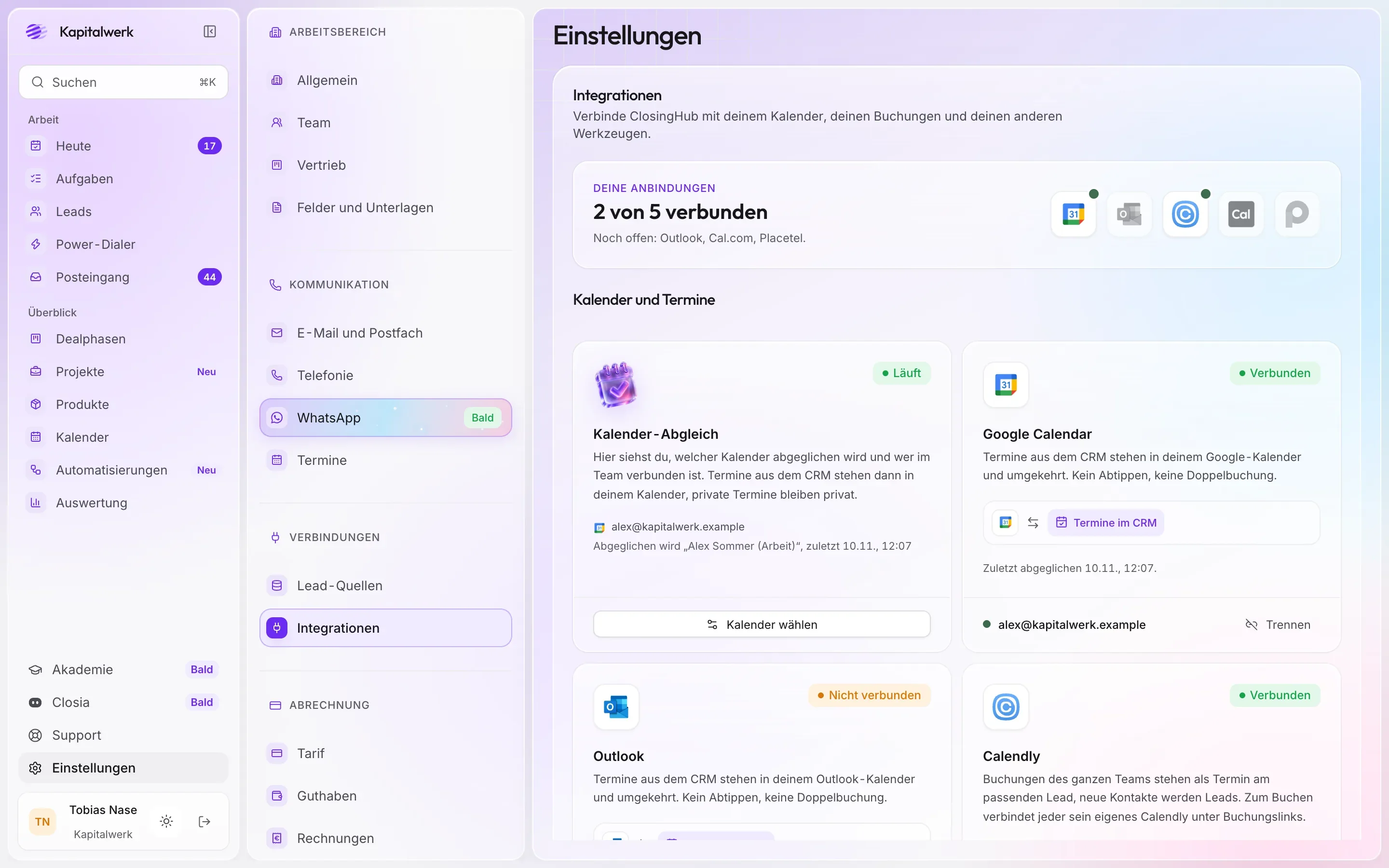
Leads kommen aus deinen Quellen herein, Mails gehen über dein Postfach raus, und über MCP spricht ClosingHub mit deinem KI-Assistenten. Bei jeder Anbindung steht, in welchem Paket sie dabei ist.
Jedes Werkzeug kann ein bisschen. Nur redet keines mit dem anderen.
Die Anfrage landet im Postfach und wird von Hand ins CRM getippt.
Mehrere Schritte zwischen Funnel und CRM, und wenn einer hakt, merkt es keiner.
Der Termin steht in Calendly, aber nicht am Lead, der ihn gebucht hat.
Die Terminbestätigung kommt von einer Adresse, die dein Kunde nicht kennt.
Für einen eigenen Bericht oder deinen KI-Assistenten fehlt der Zugang.
In jedem Paket, als Zusatz oder ab Paket Team.
Leads rein Webhook je Quelle, in jedem Paket
Leads aus deinem Perspective-Funnel kommen per Webhook direkt herein, das Häkchen im Funnel wird zur Einwilligung für den Anruf.
Trag die Adresse deiner Lead-Quelle im Onepage-Funnel als Webhook ein, danach legt ClosingHub jeden Lead selbst an.
Nutzt du schon Zapier, schickt dein Zap die Leads an die Adresse deiner Lead-Quelle. Methode POST, Inhalt JSON.
Aus jedem Make-Szenario heraus an die Adresse deiner Lead-Quelle. Nach einem Testlead ordnest du die Felder einmal zu.
Dein n8n-Workflow schickt Leads an die Adresse deiner Lead-Quelle. Zusätzliche Fragen landen in eigenen Feldern am Lead.
Bestehende Listen aus Excel oder dem alten CRM. Dubletten erkennt ClosingHub und legt sie nicht doppelt an.
Jede Lead-Quelle hat eine eigene Adresse für jedes Funnel-Werkzeug. Gerät sie in falsche Hände, widerrufst du sie und legst eine neue an.
Telefonie deine Anlage, ab Paket Team
Ruf über deine Placetel-Anlage an. Dein Gerät klingelt zuerst, dann wird der Lead verbunden. Dauer und Ergebnis landen am Lead.
Mails und Termine Postfach und Buchung
Termin- und Unterlagen-Mails gehen mit deiner Adresse als Absender raus. IONOS, Strato und All-Inkl sind hinterlegt, jeder andere Anbieter geht über SMTP.
Bucht jemand über Calendly, steht der Termin am Lead und im Kalender. Dazu der Buchungslink am Lead, mit Lead-Daten im Link.
Cal.com-Links buchen direkt im Termin-Fenster von ClosingHub: freie Zeit wählen, die Daten des Leads sind schon drin. Mit verbundenem Cal.com stehen auch Buchungen deiner Kunden am Lead.
Der Abgleich mit Google läuft: Termine stehen in beiden Kalendern. Für Start und Team dazubuchbar für 9 € im Monat (90 € im Jahr) je Arbeitsbereich, in Business inklusive.
Der Abgleich mit Microsoft läuft: Termine stehen in beiden Kalendern. Für Start und Team dazubuchbar für 9 € im Monat (90 € im Jahr) je Arbeitsbereich, in Business inklusive.
Senden über dein Google-Postfach läuft schon, ohne Passwort. Postfach-Sync für Start und Team 12 € im Monat (120 € im Jahr), in Business inklusive.
Senden über dein Microsoft-Postfach läuft schon, ohne Passwort. Postfach-Sync für Start und Team 12 € im Monat (120 € im Jahr), in Business inklusive.
KI-Assistenten über den MCP-Server, ab Paket Team
Verbindet sich per MCP mit deinem Arbeitsbereich: Leads suchen, Notizen lesen, Aufgaben anlegen.
Verbindet sich per MCP mit deinem Arbeitsbereich: Leads suchen, Notizen lesen, Aufgaben anlegen.
Verbindet sich per MCP mit deinem Arbeitsbereich: Leads suchen, Notizen lesen, Aufgaben anlegen.
Verbindet sich per MCP mit deinem Arbeitsbereich: Leads suchen, Notizen lesen, Aufgaben anlegen.
Verbindet sich per MCP mit deinem Arbeitsbereich: Leads suchen, Notizen lesen, Aufgaben anlegen.
Verbindet sich per MCP mit deinem Arbeitsbereich: Leads suchen, Notizen lesen, Aufgaben anlegen.
Verbindet sich per MCP mit deinem Arbeitsbereich: Leads suchen, Notizen lesen, Aufgaben anlegen.
Verbindet sich per MCP mit deinem Arbeitsbereich: Leads suchen, Notizen lesen, Aufgaben anlegen.
Eigene Anbindungen ab Paket Team
Eigene API-Schlüssel mit dem Recht Nur lesen oder Lesen und schreiben. Schlüssel und Geheimnis siehst du genau einmal, ein Widerruf wirkt sofort.
Meldung an deine Adresse bei neuem Lead, Statuswechsel, Dealphase, Termin und Aufgabe. Jede Sendung signiert.
Eine Adresse für KI-Assistenten. Mit einem API-Schlüssel liest dein Assistent in deinem Arbeitsbereich, mit Lesen und schreiben ändert er auch.
Nichts gefunden. Schreib uns, welche Anbindung dir fehlt.
Alle Preise netto. Zusätze buchst du als Posten in dein bestehendes Abo, alle Preise im Überblick.
 Leads rein
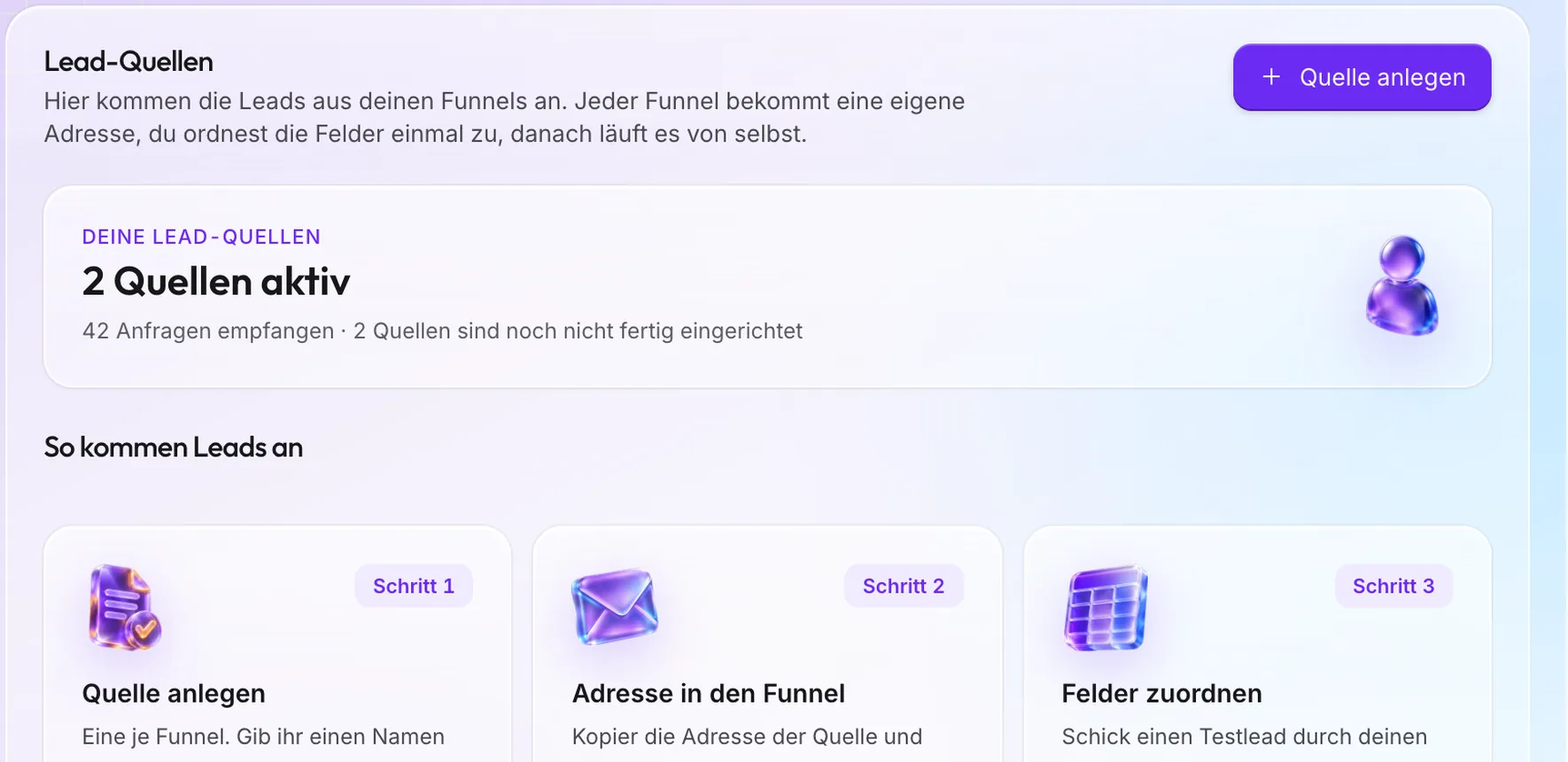
Leg je Funnel eine Lead-Quelle an und trag ihre Adresse im Funnel-Werkzeug als Webhook ein, Methode POST, Inhalt JSON. Nach einem Testlead ordnest du die Felder einmal zu. Danach legt ClosingHub jeden Lead selbst an.
Ab Paket Team
Ab Paket Team legst du eigene API-Schlüssel an, mit dem Recht Nur lesen oder Lesen und schreiben. Damit greifen n8n, Zapier, Make, ein eigenes Skript oder dein KI-Assistent über den MCP-Server auf deinen Arbeitsbereich zu.
Eigene Schlüssel je Werkzeug, mit dem Recht Nur lesen oder Lesen und schreiben.
Meldung an deine Adresse bei neuem Lead, Statuswechsel, verschobener, gewonnener oder verlorener Dealphase, neuem Termin und neuer Aufgabe.
Eine Adresse für KI-Assistenten. Mit einem API-Schlüssel liest dein Assistent in deinem Arbeitsbereich, mit dem Recht Lesen und schreiben ändert er auch.
Jeden Knopf erklären die Anleitungen zu Integrationen und zu Lead-Quellen. Was dort fehlt, schreib uns.
Nein. Jede Lead-Quelle hat eine eigene Adresse, die du direkt im Funnel als Webhook einträgst. Nutzt du schon Zapier, Make oder n8n, geht es darüber genauso.
Team oder Business. Lead-Quellen, CSV-Import, Calendly und Buchungslinks gehen in jedem Paket.
Eine Adresse für KI-Assistenten. Mit einem API-Schlüssel liest dein Assistent in deinem Arbeitsbereich, mit dem Recht Lesen und schreiben ändert er auch.
Der Abgleich mit Google und Microsoft läuft. Für Start und Team buchst du ihn für 9 € im Monat je Arbeitsbereich dazu, in Business ist er inklusive.
Inhaber und Administratoren. Alle anderen sehen die Seite Integrationen, ändern aber nichts.
Widerruf sie. Ab dann nimmt sie nichts mehr an, die bisherigen Aufnahmen bleiben als Nachweis stehen. Danach legst du eine neue Quelle an und trägst ihre Adresse im Funnel ein.
In ClosingHub reichst du unter Integrationen einen Funktionswunsch ein, oder du schreibst direkt an den Support.