Changelog

Was sich geändert hat

ClosingHub wird sichtbar weitergebaut. Hier steht jede Änderung mit Datum, vom ersten Tag an.

87 Einträge seit dem 5. August 2026

November 2026

Leads

Leads: Alle auswählen und Export vollständig, auch bei großen Listen

  • Alle auswählen nimmt jeden Lead der Ansicht mit, auch wenn es mehr als 1.000 sind und noch nicht alle in der Liste geladen wurden.
  • Der Export enthält dieselben Leads in derselben Reihenfolge wie die Liste. Kein Lead fehlt und keiner steht doppelt, auch wenn während des Exports neue Leads hereinkommen.
  • Zuweisen, Statusänderung und Löschen für mehrere Leads melden genau, was übernommen wurde. Konnte etwas nicht übernommen werden, bleiben genau diese Leads ausgewählt, damit du es noch einmal versuchen kannst.
  • Zuweisen rückgängig machen ändert nur Leads, die seitdem niemand angefasst hat. Hat ein Kollege einen Lead inzwischen anders zugewiesen, bleibt seine Zuweisung stehen.
  • In den Einstellungen unter Tarif steht der Hinweis zur Rufnummer jetzt kurz in einer Zeile, mit der Nummer selbst.

Warum das zählt

  • Bei einer Sammelaktion für hunderte Leads musst du dich darauf verlassen können, dass sie alle erfasst und ehrlich meldet, was passiert ist.
Dealphasen

Dealphasen: Pipelines in die gewünschte Reihenfolge ziehen

  • Zieh einen Pipeline-Reiter über dem Board nach links oder rechts, zum Beispiel Vertrieb vor Closing. Die anderen Reiter rücken zur Seite, die neue Reihenfolge gilt sofort für das ganze Team.
  • Dasselbe geht in den Einstellungen unter Dealphasen.
  • Mit der Tastatur: Reiter auswählen und Alt mit Pfeil links oder rechts drücken.
  • Die Reihenfolge ändern Inhaber und Admins.

Warum das zählt

  • Die wichtigste Pipeline soll vorne stehen, ohne dass sie dafür neu angelegt werden muss.
Dealphasen

Dealphasen: mehrere Pipelines und neue Stufen direkt im Board

  • Lege neben deiner Vertriebs-Pipeline weitere an, zum Beispiel für Upsell oder Empfehlungen. Jede Pipeline hat einen eigenen Reiter über dem Board und eigene Stufen.
  • Zieh einen Deal auf den Reiter einer anderen Pipeline. Du wählst dann die Stufe, in der er landet. Gibt es dort eine Stufe mit demselben Namen, ist sie schon vorausgewählt.
  • Über das Plus im Board legst du eine neue Stufe an. Sie landet vor Gewonnen und Verloren.
  • In Projekte geht das genauso für Phasen. Eine neue Phase landet vor den abgeschlossenen.
  • Neue Pipelines, Stufen und Phasen legen Inhaber und Admins an. Umbenennen, Reihenfolge und Löschen bleiben in den Einstellungen.

Warum das zählt

  • Viele Teams verkaufen auf mehr als einem Weg. Und wer im Board merkt, dass eine Stufe fehlt, soll dafür nicht erst in die Einstellungen wechseln.
Dealphasen

Dealphasen: schnell auch mit tausenden Deals

  • Das Board lädt je Stufe die ersten 50 Deals und beim Scrollen die nächsten. Anzahl, Summe und die Kacheln oben zählen trotzdem alle Deals der Stufe.
  • Die Sortierung nach Name sortiert nach dem Dealtitel, von A bis Z.
  • Auswertung, Produkte, Kalender, Aufgaben, Einstellungen und die Vorschau beim Anlegen einer Ansicht laden nur noch, was sie zeigen.
  • Passende Leads an einem Produkt erscheinen auch bei vielen tausend Leads sofort.
  • Unter Erledigt stehen in den Aufgaben die erledigten Aufgaben der letzten 30 Tage.
  • Die Zahlen an den Ansichten aktualisieren sich jede Minute und sofort nach einem Import oder einem Statuswechsel für mehrere Leads.

Warum das zählt

  • ClosingHub soll mit 50.000 Deals genauso flüssig laufen wie mit 50.
Allgemein

Schneller bei vielen Leads und Mails

  • Heute, Posteingang, Auswertung, Projekte und die Lead-Seite laden nur noch, was sie gerade zeigen. Mit vielen tausend Leads öffnen sie so schnell wie mit wenigen.
  • Die Auswahl eines Leads beim Termin, bei der Aufgabe, beim Deal, beim Projekt und bei der neuen Mail sucht ab zwei Zeichen in allen Leads des Arbeitsbereichs.
  • Die Prüfung auf doppelte Leads beim Anlegen und beim Import vergleicht Telefonnummer und E-Mail direkt in der Datenbank und ist auch bei großen Listen in einem Augenblick fertig.
  • Die Liste im Posteingang zeigt die neuesten 1.000 Mails. Ein geöffneter Verlauf zeigt immer alle Nachrichten.
  • Mails, Kalender-Abgleich und Automatisierungen laufen reihum je Arbeitsbereich. Ein großer Versand an anderer Stelle hält deine nicht mehr auf.

Warum das zählt

  • ClosingHub soll mit 100.000 Leads genauso flüssig laufen wie mit 100.
Leads

Lead-Import: große Listen in Sekunden

  • Der Import schickt die Leads jetzt in Paketen zu je 200 statt jeden Lead einzeln. Eine Liste mit 1.000 Zeilen ist in wenigen Sekunden angelegt.
  • Bricht die Verbindung mitten im Import ab, wird das Paket automatisch wiederholt. Dabei entsteht kein Lead doppelt.
  • Scheitern trotzdem Zeilen, nennt die Meldung den Grund, zum Beispiel „die Verbindung wurde unterbrochen“.
  • Kommen viele neue Leads auf einmal, lädt die Lead-Liste gebündelt neu statt für jeden Lead einzeln.

Warum das zählt

  • Große Listen sollen vollständig ankommen, ohne das Team beim Arbeiten auszubremsen.
Allgemein

Neues Logo

  • ClosingHub hat ein neues Logo: zwei Scheiben aus schrägen Streifen, daneben der Schriftzug.
  • Es steht in der Anmeldung, in der Leiste, im Ladebildschirm, im Kopf der E-Mails, als Symbol im Browser-Tab und auf closinghub.de.

Warum das zählt

  • Das alte Zeichen aus zwei Kreisen war zu allgemein. Das neue ist eigenständig und gehört nur zu ClosingHub.
Leads

Lead: Anruf nach dem Statuswechsel nachtragen

  • Änderst du im Lead den Status und steht für den Tag kein Anruf am Lead, bietet die Meldung unten „Anruf nachtragen“ an.
  • Im Fenster wählst du das Ergebnis, schreibst bei Bedarf eine Notiz und trägst den Anruf ein. Er steht danach im Verlauf.
  • Der Status bleibt, wie du ihn gesetzt hast. Bei „Rückruf“ wird ein Rückruf in zwei Tagen geplant.
  • Anrufe über das eigene Telefon heißen im Verlauf jetzt „Eigenes Telefon“ statt „iPhone“.

Warum das zählt

  • Wer mit dem eigenen Telefon anruft und danach nur den Status setzt, hatte keinen Anruf im Verlauf. Kontakt und Versuche stimmten dann nicht.
Leads

Lead-Liste: Letzter Kontakt zählt Mails und Termine, neue Spalte „Versuche“

  • „Letzter Kontakt“ zählt jetzt jeden Anruf, jede gesendete oder empfangene Mail, jeden Termin, der stattgefunden hat, und jeden Statuswechsel, den jemand von Hand setzt.
  • Ein Statuswechsel durch eine Automatisierung oder über die API zählt nicht.
  • Neue Spalte „Versuche“: so oft wurde seit dem letzten Gespräch angerufen, ohne dass jemand abnahm. Ein erreichter Anruf, eine Mail vom Lead oder ein Termin setzt die Zahl zurück.
  • Der nächste Termin mit einem Lead steht als grüne Marke in „Nächster Schritt“. Gibt es auch einen Rückruf, steht dort, was früher kommt.
  • In Ansichten lässt sich nach „Nächster Termin“ filtern. Das Feld „Letzte Aktivität“ heißt dort jetzt „Letzter Kontakt“.

Warum das zählt

  • Eine Antwort per Mail oder ein Termin galt bisher nicht als Kontakt. Die Spalte zeigte dadurch bei manchen Leads ein zu altes Datum.
E-Mail

Posteingang: frühere Nachrichten in Antworten eingeklappt

  • Antwortet dir jemand, steht im Posteingang zuerst nur seine Antwort. Der mitgeschickte bisherige Verlauf ist eingeklappt.
  • Ein Klick auf „Frühere Nachrichten anzeigen“ zeigt den Verlauf, ein zweiter klappt ihn wieder zu.
  • Eine reine Weiterleitung wird weiter ganz angezeigt.
  • Der Hinweis auf nicht geladene Bilder erscheint nur noch, wenn im sichtbaren Teil der Mail ein Bild fehlt.
  • In der Darstellung „Dunkel“ liegen formatierte Mails auf hellem Grund und sind lesbar.

Warum das zählt

  • Unter einer kurzen Antwort hing oft die ganze vorherige Mail, samt leerer Stellen für blockierte Bilder. Die Antwort selbst war schwer zu finden.
Konto

Registrierung kürzer, Testphase klar ausgewiesen

  • Zum Registrieren reichen Firma, dein Name, E-Mail und Passwort. Mit einem Haken stimmst du AGB und Auftragsverarbeitung zu.
  • Neben dem Formular stehen die drei Schritte bis zum Start: Zugang anlegen, Paket wählen, kostenlos testen.
  • Bei der Paketwahl steht oben, wie viele Tage du kostenlos testest und dass erst danach abgebucht wird.
  • Bei der Rechnungsanschrift zeigt die Bestellung, dass heute 0,00 € fällig sind und an welchem Tag die erste Abbuchung kommt.
  • Der Knopf zum Abschließen heißt jetzt „Jetzt kostenlos testen“.

Warum das zählt

  • Wer sich registriert, soll vor dem Hinterlegen der Karte sehen, dass in der Testphase nichts abgebucht wird.
Allgemein

Closia-Vorschau: kürzer, mit Vorschau zum Durchklicken

  • Die Seite „Closia“ zeigt je Produkt einen Block: links, was es macht, rechts eine Vorschau mit Testdaten.
  • Bei Closia AI wählt ein Klick auf einen Punkt die passende Vorschau: Briefing, Nach dem Anruf oder Wochenbericht.
  • Die Vorschauen sehen aus wie die Fenster in ClosingHub, mit der Bezeichnung links und dem Wert rechts.
  • „Interesse vormerken“ steht unter den Punkten. Die geplanten Preise sind verlinkt.

Warum das zählt

  • Jede Funktion stand dreimal auf der Seite. Jetzt steht sie einmal, und die Seite ist gut halb so lang.
Aufgaben

Abarbeiten mit allen Zeilen, Spalte einklappen, Hinweise an einer Stelle

  • „Abarbeiten“ zeigt jetzt dieselben Zeilen wie das Aufgaben-Fenster: Lead, Telefon, E-Mail, Fällig, Zuständig, Art und Notiz. Du änderst sie direkt, jede Zeile speichert selbst.
  • Stellst du dort die Art um, wechselt der Hauptknopf mit, zum Beispiel von „E-Mail schreiben“ auf „Anrufen“.
  • Wartet eine E-Mail auf Antwort, steht die Nachricht in „Abarbeiten“, bevor du antwortest.
  • Ist eine Aufgabe überfällig, steht „Überfällig“ als Marke an der Zeile „Fällig“, im Fenster und in „Abarbeiten“.
  • Die Spalte neben dem Menü lässt sich einklappen: die Ansichten in Leads, die Bereiche der Einstellungen und die Unterhaltungen im Posteingang. Ein kleiner runder Pfeil auf der Trennlinie klappt sie ein und wieder aus, die Liste daneben bekommt den Platz.
  • Hinweise über der App stehen jetzt als schmaler Kopf direkt auf der Arbeitsfläche. „Neue Version verfügbar“ erscheint an derselben Stelle, mit „Aktualisieren“ im Satz.
  • Am Handy sind im Kalender „Heute“, das Blättern und „Termin anlegen“ wieder erreichbar. Im Lead stehen die Reiter Aktivität, Anrufe und E-Mails in voller Breite.
  • Kleine Marken an Projekt- und Deal-Karten und die Beschriftung der unteren Leiste am Handy sind etwas größer.

Warum das zählt

  • Wer Aufgaben der Reihe nach abarbeitet, soll sie dort auch ändern können, ohne das Fenster zu wechseln.
Aufgaben

Aufgaben im Fenster, ruhigere Listen, schnellere Auswertung

  • Ein Klick auf eine Aufgabe oder einen Rückruf öffnet jetzt die Aufgabe in einem Fenster, auf Heute, in der Aufgabenliste und im Lead. Vorher sprang der Klick in den ganzen Lead.
  • Der Hauptknopf im Fenster passt zur Art der Aufgabe: Anrufen, E-Mail schreiben oder Unterlagen anfordern. Geht die Mail oder die Anforderung raus, ist die Aufgabe erledigt.
  • Titel, Fälligkeit, Zuständig, Art und Notiz änderst du direkt in der Zeile, jede speichert selbst. Verschieben geht mit einem Klick auf Morgen, Montag oder in einer Woche.
  • Rechts im Fenster steht, was zuletzt am Lead passiert ist.
  • Verpasste Anrufe öffnen dasselbe Fenster mit „Zurückrufen“. Neu ist „Rückruf planen“: in einer Stunde, morgen oder am Montag.
  • E-Mails, die auf eine Antwort warten, zeigen die Nachricht im Fenster. Darunter steht „Antworten“.
  • Eine Aufgabe lässt sich im Fenster löschen. Der Knopf fragt beim ersten Klick nach.
  • Alle Fenster sind weiß statt durchscheinend.
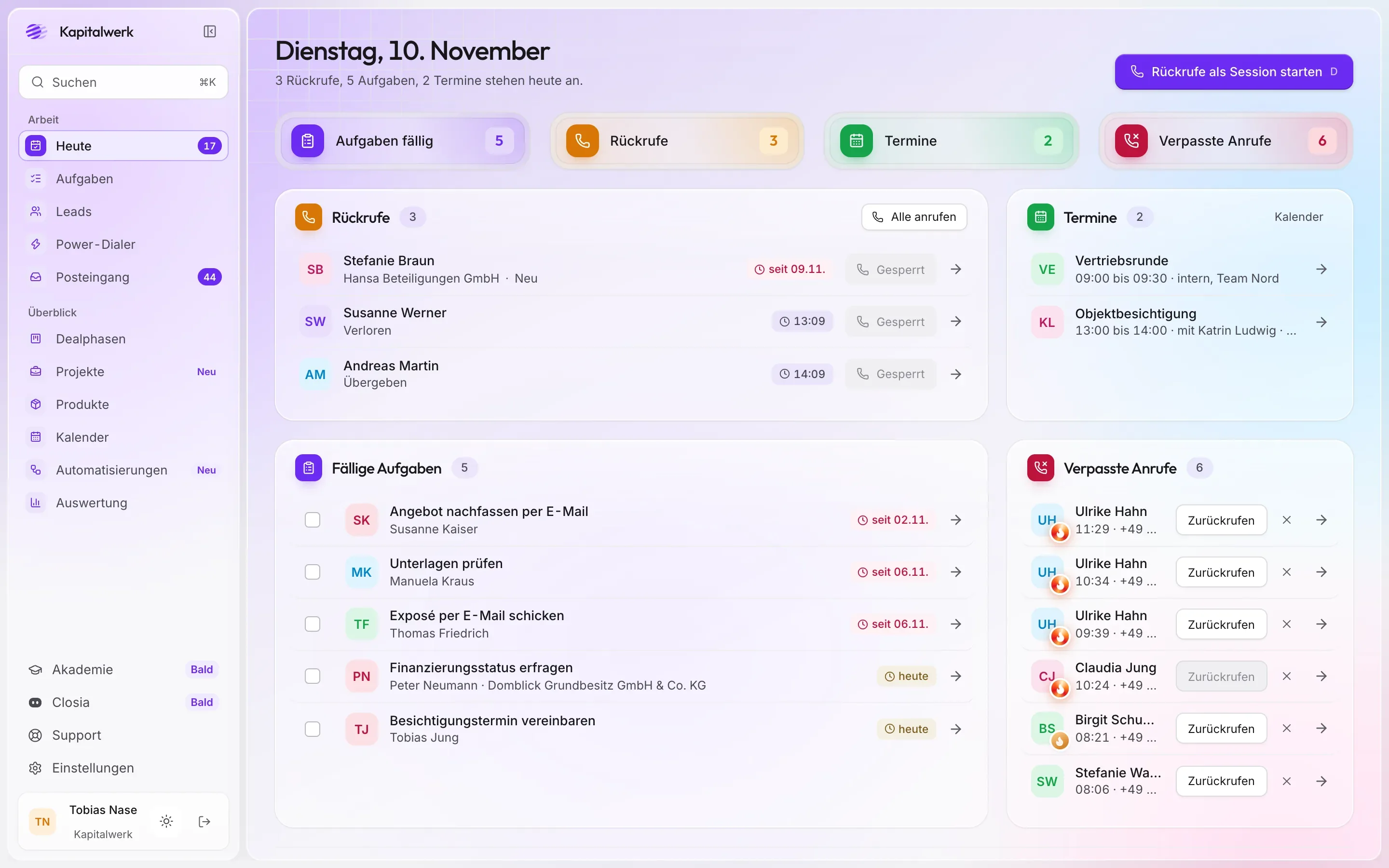
  • Die Listen auf Heute sind ruhiger: kein Pfeil am Zeilenende, Termine zeigen vorn die Uhrzeit, Anrufen ist überall dasselbe Telefon-Symbol.
  • Die Kachel „Verpasste Anrufe“ zählt Anrufer, wie die Liste darunter. Die Rückruf-Session startest du an einer Stelle, oben rechts.
  • „Erste Schritte“ auf Heute stehen als Schritt-Karten. Wer sie schon ausgeblendet hatte, sieht sie nicht erneut.
  • Bei einem eingehenden Anruf findet das Softphone den Lead auch über die Mobilnummer.
  • Auswertung, Lead-Status in den Einstellungen und „Passende Leads“ am Produkt laden schneller, auch bei vielen Leads. Dealphasen und Aufgaben laden in großen Arbeitsbereichen schneller.
  • Uhrzeiten, Beträge und Hinweise stehen überall in etwas größerer Schrift.
  • Einladungs- und Passwort-Links gelten 30 Minuten. Ist ein Link abgelaufen, fordert ein Klick auf der Seite einen neuen an.

Warum das zählt

  • Wer auf eine Aufgabe klickt, will die Aufgabe erledigen und nicht erst im Lead danach suchen.
Allgemein

Oberfläche: eine Fläche, weniger Text, schnellere Listen

  • Rechts neben dem Menü liegt jetzt alles auf einer Fläche. Spalten und Bereiche trennt eine dünne Linie, Karten haben keinen Schatten mehr.
  • Knöpfe, Felder und Umschalter sind etwas niedriger. Auf einen Bildschirm passt mehr.
  • Erklärsätze unter Überschriften, in den Einstellungen und in Fenstern sind weg. Stehen bleibt, was gerade gilt und was ein Klick auslöst.
  • Zahlen an Reitern gibt es nur noch für offene Arbeit, etwa ungelesene Meldungen oder offene Aufgaben.
  • Tastenkürzel stehen nicht mehr an den Knöpfen. Sie wirken weiter, die Liste findest du unter Einstellungen, Tastaturkürzel.
  • Gespeicherte Werte in den Einstellungen stehen als Text. Der Stift öffnet sie, geändert wird erst mit „Speichern“.
  • Listen laden schneller. Die Lead-Liste zeigt die ersten 100 Leads sofort, der Rest lädt dahinter nach. Der Wechsel zwischen Leads, Dealphasen, Kalender und Aufgaben kommt ohne Ladephase aus.
  • Rückmeldungen nach einer Aktion stehen unten in der Mitte: ein Haken für erledigt, ein Warnzeichen, wenn etwas nicht geklappt hat.

Warum das zählt

  • Wer den ganzen Tag in der App arbeitet, braucht Platz für seine Leads und keinen Text, den er nach dem ersten Tag nicht mehr liest.
Projekte

Projekte: planen, im Team arbeiten, Zeit buchen

  • Jedes Projekt hat jetzt einen Plan: Etappen mit Datum, darunter die Aufgaben. Eine Aufgabe kann auf eine andere warten.
  • Zum Verantwortlichen kommen Mitwirkende. Wer im Projekt steht, sieht alle Aufgaben und Kommentare darin und bekommt eine Meldung in der Glocke, wenn sich etwas tut.
  • Im Reiter „Zeit“ buchst du Stunden auf das Projekt und setzt ein Budget. Du siehst, wie viel gebucht und wie viel frei ist.
  • Neue Ansichten neben dem Board: „Liste“ mit Suche und Filter nach Phase, „Zeitleiste“ mit allen laufenden Projekten und ihren Meilensteinen, „Auslastung“ mit den offenen Aufgaben je Person.
  • Unter „Details“ ändert sich ein Wert direkt in seiner Zeile und speichert von selbst. Eigene Felder gibt es jetzt auch für Projekte.
  • Kommentare lassen sich bearbeiten und löschen, und du kannst Kollegen darin erwähnen.
  • Die Produkte aus dem Deal stehen im Projekt unter „Details“.
  • Projekte gehören ab jetzt zum Paket Team und Business.

Warum das zählt

  • Nach dem Abschluss fängt die Arbeit erst an. Ein Projekt soll zeigen, wer was bis wann erledigt, ohne dass du dafür ein zweites Werkzeug brauchst.
Automatisierungen

Automatisierungen: Projekte anlegen und weiterführen

  • Drei neue Auslöser: „Projekt angelegt“, „Projektphase gewechselt“ und „Meilenstein erreicht“.
  • Zwei neue Schritte: „Projekt anlegen“, auf Wunsch aus einer Vorlage, und „Projektphase setzen“.
  • Startet ein Projekt die Automatisierung, legt „Aufgabe anlegen“ die Aufgabe direkt in dieses Projekt.
  • Vier Vorlagen dazu, zum Beispiel „Gewonnener Deal wird Projekt“.

Warum das zählt

  • Was nach einem gewonnenen Deal immer gleich abläuft, soll niemand von Hand anstoßen müssen.
Unterlagen

Unterlagen-Link: Dateinamen und Entfernen nur noch kurz nach dem Hochladen

  • Auf der Seite zum Hochladen sieht der Kunde die Namen seiner Dateien nur noch 30 Minuten lang. Danach steht je Reiter nur, wie viele Dateien angekommen sind.
  • Eine falsche Datei kann der Kunde bis 30 Minuten nach dem Hochladen selbst entfernen. Ältere Dateien entfernst du in der Ablage des Leads.
  • Entfernt der Kunde eine Datei, steht das mit Reiter und Dateiname in der Chronologie des Leads.
  • Nachreichen bleibt bis zum Ablauf des Links möglich, auch wenn schon alles da ist.

Warum das zählt

  • Ein Link kann später in falsche Hände geraten, etwa über ein fremdes Postfach. Wer ihn dann öffnet, soll weder Dateinamen lesen noch die Unterlagen des Kunden löschen können.
Automatisierungen

Automatisierungen: Schritte verschieben und Verbindungen trennen

  • Zieh einen Schritt im Editor auf einen anderen Schritt. Die beiden tauschen die Plätze, die Verbindungen gehen mit.
  • Klick auf die Linie zwischen zwei Schritten und dann auf die Schere. Alles rechts vom Schnitt wird ein abgestellter Teil unter der Kette. Er bleibt gespeichert, läuft aber nicht.
  • Über „Wieder anhängen“ im Kopf des abgestellten Teils wählst du, wo er wieder in die Kette kommt, zum Beispiel vor Schritt 1 oder ans Ende.

Warum das zählt

  • Wer einen Ablauf umbaut, soll Schritte nicht löschen und neu anlegen müssen.
Unterlagen

Unterlagen anfordern: automatische Erinnerung an den Kunden

  • Beim Anfordern mit Standard-Mail wählst du eine Erinnerung nach 3, 5 oder 7 Tagen. Hat der Kunde bis dahin nichts hochgeladen, bekommt er dieselbe Mail mit demselben Link noch einmal, mit „Erinnerung:“ im Betreff.
  • Lädt der Kunde vorher hoch oder widerrufst du den Link, entfällt die Erinnerung.
  • Neuer Auslöser in den Automatisierungen: „Unterlagen eingegangen“. Dazu die Vorlage, die die zuständige Person benachrichtigt und eine Aufgabe „Unterlagen prüfen“ anlegt.

Warum das zählt

  • Fehlende Unterlagen halten Abschlüsse auf. Nachfassen soll niemand von Hand machen müssen.
Telefonie

Placetel verbinden: anrufen über deine eigene Telefonanlage

  • Unter Integrationen gibt es die neue Karte Placetel. Jeder im Team verbindet sein eigenes Placetel-Konto und wählt, welches Gerät zuerst klingelt.
  • Im Power-Dialer steht dann der Anrufweg Über Placetel zur Wahl. Dein Gerät klingelt zuerst, dann wird der Lead verbunden. Gesprächsdauer und Ergebnis landen am Lead.
  • Auch einzelne Leads rufst du über Placetel direkt aus dem Lead an, ohne in den Dialer zu wechseln. Die Telefon-Leiste führt durch den Anruf und fragt am Ende nach dem Ergebnis.
  • Ruft dich jemand über Placetel an, zeigt die Telefon-Leiste, wer anruft: den Lead mit Namen oder die Nummer, wenn sie zu keinem Lead gehört. Nach dem Gespräch wählst du das Ergebnis, es landet beim Anruf am Lead.

Warum das zählt

  • Viele Teams telefonieren schon über eine eigene Anlage. Mit Placetel behalten sie ihre Nummern und Geräte und arbeiten trotzdem mit dem Power-Dialer.
Integrationen

API, MCP-Server und Webhooks ab Paket Team

  • API-Schlüssel, der MCP-Server für KI-Assistenten wie Claude oder ChatGPT und Webhooks gibt es jetzt schon im Paket Team, nicht mehr nur in Business.
  • In den Automatisierungen gehen damit auch „Eingang per Webhook“ und „Webhook senden“ ab Team.

Warum das zählt

  • Wer ClosingHub mit n8n, Make oder seinem KI-Assistenten verbinden will, braucht dafür nicht mehr das größte Paket.
Projekte

Projekte: Kommentare am Projekt

  • Im Projekt stehen unter den Details jetzt Kommentare. Du und dein Team schreibt dort, was für die Umsetzung wichtig ist, mit Name und Uhrzeit.
  • Jeder Kommentar erscheint auch im Verlauf beim Kunden als „Kommentar zum Projekt“. Ein Klick auf den Projektnamen öffnet das Projekt.
  • Das Projekt-Fenster ist breiter geworden, damit Details und Kommentare Platz haben.

Warum das zählt

  • Absprachen zur Umsetzung landen nicht mehr in Chats oder auf Zetteln, sondern direkt am Projekt und beim Kunden.
Automatisierungen

Automatisierungen: Routine läuft von selbst

  • Neuer Menüpunkt „Automatisierungen“ für Inhaber und Administratoren. Ein Auslöser startet die Kette: Lead angelegt, Lead-Status gewechselt, Dealphase gewechselt, Termin angelegt, Anruf verpasst oder Eingang per Webhook.
  • Danach laufen Schritte der Reihe nach ab: Warten, E-Mail senden, Aufgabe anlegen, Team benachrichtigen, Zuweisen, Lead-Status oder Dealphase setzen, Notiz schreiben und Webhook senden.
  • „E-Mail senden“ schreibt vom verbundenen Postfach an den Lead, mit Platzhaltern wie {vorname}. Ohne Einwilligung des Leads wird die Mail übersprungen.
  • „Team benachrichtigen“ erscheint in der Glocke und als Mitteilung auf dem Handy.
  • Starte mit einer Vorlage aus „Vorlagen entdecken“, etwa Willkommensmail und Nachfassen, oder beginne leer. Im Reiter „Protokoll“ siehst du jeden Lauf mit Status und Grund.
  • Eingang per Webhook: Ein anderes Werkzeug wie n8n, Make oder Zapier startet die Automatisierung über eine eigene Adresse. Das gibt es im Paket Business.

Warum das zählt

  • Nachfassen, Zuweisen und Bescheid geben kosten jeden Tag Zeit und gehen trotzdem unter. Jetzt erledigt ClosingHub sie von selbst, für jeden passenden Lead.
Projekte

Projekte: die Umsetzung nach dem Abschluss

  • Neuer Menüpunkt „Projekte“: ein Board mit einer Spalte je Projektphase. Karte ziehen wechselt die Phase.
  • Ein Projekt hat Kunde, Titel, Wert einmalig oder monatlich, Fälligkeit, Verantwortlichen, Aufgaben, Unterlagen und einen Verlauf jedes Phasenwechsels.
  • Bei einem gewonnenen Deal startest du das Projekt mit einem Klick. Auf Wunsch legt ClosingHub es selbst an.
  • Projektvorlagen legen die Aufgaben je Phase von selbst an. Phasen und Vorlagen stellst du in den Einstellungen unter Vertrieb ein.
  • Oben zeigen Kacheln laufende Projekte, das Volumen einmalig und monatlich und was überfällig ist.

Warum das zählt

  • Nach dem Abschluss fängt die Arbeit erst an. Bisher endete ClosingHub beim gewonnenen Deal, jetzt siehst du auch die Umsetzung.
Allgemein

Support läuft jetzt über den Chat

  • „Chat starten“ auf der Support-Seite öffnet den Chat unten rechts. Bist du nicht mehr online, kommt die Antwort per Mail.
  • „Fehler melden“, „Interesse melden“ und der Funktionswunsch öffnen den Chat, der Anfang deiner Nachricht steht schon drin.
  • Anfragen aus der Zeit vor dem Chat stehen weiter unter „Frühere Anfragen“. Offene beantworten wir dort.
  • Oben im Bildschirm steht ein neues Band: solange noch kein Lead da ist, mit einem Termin, in dem wir ClosingHub gemeinsam einrichten. Danach mit der jeweils aktuellen Neuigkeit.

Warum das zählt

  • Bisher gab es zwei Wege zu uns, das Formular und den Chat. Jetzt gibt es einen, und die Antwort kommt schneller.

Oktober 2026

Telefonie

Neue Pakete: Telefonie ab Team inklusive, Business mit allem

  • Team enthält jetzt Telefonie im Browser mit einer eigenen Rufnummer und die Einrichtung durch uns: Wir importieren deine Leads und weisen dich 30 Minuten ein.
  • Business enthält zwei Rufnummern, Kalender- und Postfach-Sync, API, MCP-Server und Webhooks, bevorzugten Support und eine Einrichtung mit Workflow-Anbindung: Wir binden deine Funnels, Formulare und Webhooks an.
  • Start bleibt wie bisher. Kalender- und Postfach-Sync buchst du in Start und Team dazu, jede weitere Rufnummer kostet 15 € im Monat.
  • Einführungsangebot: Wer bis einschließlich 31.10.2026 bucht oder die Testphase startet, bekommt die neuen Inhalte zum bisherigen Preis und behält ihn 12 Monate. Ab 01.11.2026 gelten neue Preise.

Warum das zählt

  • Telefonie und eine gute Einrichtung entscheiden, ob ein Team wirklich mit ClosingHub arbeitet. Deshalb gehören sie ab Team ins Paket statt in einen Zusatz.
Produkte

Objekte heißen jetzt Produkte

  • Der Bereich Objekte heißt ab heute Produkte. Deine Immobilien, ihre Phasen und die verbundenen Deals bleiben, wie sie sind.
  • Schrittweise kommt die Produktart Allgemein dazu: jedes Produkt mit Name, Preis, Bild, Beschreibung und eigenen Feldern. Weitere Produktarten sind geplant.
  • Ebenfalls im Rollout: Produktvorlagen von uns und eigene Vorlagen für dein Team, dazu die Wahl, ob ein Produkt ein Einzelstück ist oder beliebig oft verkauft wird.
  • Mit dem Katalog wird der Preis eines Produkts am Deal zum Dealwert, und der Suchwunsch am Lead schlägt passende Produkte aller Arten vor.

Warum das zählt

  • Mit ClosingHub verkaufen Teams nicht nur Immobilien. Der Katalog soll zu jedem Vertrieb passen, Immobilien bleiben das Hauptbeispiel.
Kalender

Termine direkt in ClosingHub buchen, mit Calendly und Cal.com

  • Am Lead, im Power-Dialer und im Kalender öffnet sich jetzt dasselbe Termin-Fenster. Du wählst eine freie Zeit aus deinem Calendly oder Cal.com, ein Klick bucht, die Daten des Leads sind schon drin.
  • Jeder im Team verbindet sein eigenes Calendly unter Einstellungen, Termine, Buchungslinks, Karte „Mein Calendly“. Im Fenster stehen dann nur die Terminarten zu deinen eigenen Links. Ist im Browser das falsche Calendly-Konto angemeldet, sagt ClosingHub das und verbindet es nicht.
  • Cal.com-Links buchen im Fenster ganz ohne Verbindung. Unter Einstellungen, Integrationen verbindet jeder sein Cal.com mit einem API-Schlüssel, dann stehen auch Buchungen deiner Kunden am Lead.
  • Passt keine freie Zeit, legst du im selben Fenster unter „Eigene Zeit“ einen Termin im ClosingHub-Kalender an.
  • Ein Calendly-Termin erscheint im Kalender nur noch einmal, auch wenn dein Google- oder Outlook-Kalender verbunden ist.

Warum das zählt

  • Ein Termin soll im Gespräch stehen, ohne dass du eine zweite Seite öffnest und Daten abtippst.
Telefonie

Telefonieren ohne Zusatz: Hinweis statt Sperre

  • Ohne den Zusatz Telefonie ist kein Lead mehr rot gesperrt. Du rufst mit deinem eigenen Telefon an, sofern die Einwilligung den Anruf erlaubt.
  • Der Power-Dialer sagt in einem Satz, was fehlt: „Telefonie gibt es ab Team“ oder „Telefonie ist nicht gebucht“. Der Inhaber kommt mit einem Klick zum Tarif.
  • Unter Einstellungen, Telefonie stellst du in der Zeile „Anrufweg im Power-Dialer“ jederzeit zwischen „Über ClosingHub“ und „Mein Telefon“ um.
  • Eine Rufnummer beantragst du jetzt über das Banner „Noch keine Rufnummer“ auf derselben Seite.

Warum das zählt

  • Mit dem eigenen Telefon war nie etwas gesperrt. Jetzt sieht es auch nicht mehr so aus.
Allgemein

Support neu aufgebaut

  • Oben im Support führen vier Karten zur Selbsthilfe: Hilfe-Center, Erste Schritte, Was ist neu und Akademie.
  • Deine Anfragen stehen als „Support-Tickets“ in einer Liste, Beantwortetes zuerst.
  • „Neue Anfrage“ und jedes Ticket öffnen sich als Fenster in der Mitte. Mit dem X oder der Esc-Taste schließt du es, dein angefangener Text bleibt dabei stehen.

Warum das zählt

  • Viele Fragen beantwortet das Hilfe-Center schneller als eine Anfrage. Und wer schreibt, soll nichts verlieren.
Abrechnung

Paket und Zusätze: klarer buchen, sicherer wechseln

  • Beim ersten Kauf wählst du Zusätze wie Telefonie, Kalender-Sync, Postfach-Sync und weitere Sitzplätze gleich mit. Die Bestellung rechnet mit jedem Klick mit.
  • Ist eine Zahlung nicht durchgegangen, steht oben das Band „Zahlart prüfen“. Ein Klick führt zum Kundenportal, danach verschwindet das Band von selbst.
  • Wechselst du zwischen monatlich und jährlich, wechseln deine Zusätze mit.
  • Auf ein kleineres Paket wechselst du, sobald die Zusätze abbestellt sind, die es nicht enthält. Die Meldung sagt dir, welche.
  • Solange eine Zahlung offen ist, geht kein Paketwechsel und keine neue Buchung. Kündigen geht weiter.
  • Mitglieder, die nicht Inhaber sind, sehen unter Tarif jetzt ihr Paket mit allem, was drin ist.

Warum das zählt

  • Eine Rechnung soll nie überraschen, und niemand soll aus Versehen ein zweites Abo abschließen.
Konto

Beta: Paket schon jetzt buchen, ruhende Plätze

  • Während der Beta kannst du unter Tarif mit „Jetzt buchen“ schon ein Paket wählen. Die Beta endet dann, alle Daten bleiben erhalten.
  • Endet die Beta, siehst du als Inhaber zuerst die Paketauswahl. Mit „Erst ansehen und exportieren“ schaust du vorher in Ruhe alles durch.
  • Hat dein Paket weniger Plätze als Mitglieder, ruhen die zuletzt dazugekommenen: Sie lesen mit, ändern aber nichts und telefonieren nicht. Unter Einstellungen, Team bestimmst du mit „Ruhen lassen“ und „Platz geben“, wer arbeitet.

Warum das zählt

  • Der Übergang von der Beta ins Paket soll nichts kosten, was du dir aufgebaut hast.
Unterlagen

Unterlagen nachträglich korrigieren

  • Dein Kunde kann eine Datei, die er versehentlich hochgeladen hat, selbst wieder entfernen, solange der Link gilt.
  • Du verschiebst eine Datei am Lead mit einem Klick in einen anderen Reiter. Die Anforderung zählt danach neu.
  • Liegt dieselbe Datei in zwei Reitern, zeigt ClosingHub das unter der Datei an.

Warum das zählt

  • Wer sich in der Zeile vertan hat, soll das ohne Umweg über Herunterladen und neu Hochladen korrigieren können.
E-Mail

Buchungslink als Wort in der Mail

  • Setzt du einen Buchungslink in eine Mail an einen Lead, steht im Text sein Name, zum Beispiel „Erstgespräch“, statt der langen Adresse.
  • Beim Kunden kommt genau dieses Wort als klickbarer Link an.

Warum das zählt

  • Eine Mail mit einem kurzen Wort liest sich wie eine persönliche Nachricht, nicht wie ein Formular.
App

Schnellerer, ruhigerer Start

  • Beim Öffnen von ClosingHub erscheint ein heller Ladebildschirm mit einem persönlichen Gruß. Die App wird danach weich sichtbar, ohne Blitz von dunkel zu hell.
  • Der Start dauert nur noch so lange wie nötig.

Warum das zählt

  • Die ersten Sekunden prägen, wie sich eine Software anfühlt.
Erste Schritte

Dein erster Lead in drei Minuten

  • Beim ersten Login führt dich ClosingHub zu deinem ersten Lead. Du wählst, woher deine Anfragen kommen: Website oder Funnel, Excel- oder CSV-Liste oder von Hand.
  • Für dein Formular bekommst du eine eigene Adresse und die Schritte für dein Werkzeug. Sobald die erste Anfrage ankommt, geht es von selbst weiter.
  • Kommst du nicht weiter, klickst du auf „Richtet es für mich ein“. Wir richten die Lead-Quelle für dich ein und melden uns per Mail.
  • Ist der erste Lead da, rufst du ihn mit „Jetzt anrufen“ direkt im Power-Dialer an.
  • Solange noch kein Lead da ist, findest du den Weg jederzeit über die Karte „Hol deinen ersten Lead rein“ auf Heute.

Warum das zählt

  • Mit echten Kontakten siehst du am schnellsten, was ClosingHub für deinen Vertrieb tut.
Tarif

Kündigen direkt in ClosingHub

  • Unter Tarif öffnet „Kündigen“ jetzt ein eigenes Fenster in ClosingHub. Es zeigt, bis wann dein Vertrag läuft und was danach mit deinen Daten passiert.
  • Du wählst einen Grund aus einer kurzen Liste und kannst ergänzen, was dir gefehlt hat oder was wir besser machen können.
  • Auch „Kündigung zurücknehmen“ geht jetzt mit einem Klick in ClosingHub, ohne Umweg über das Kundenportal.
  • Kündigen und zurücknehmen kann der Inhaber des Arbeitsbereichs. Zahlungsmittel und Rechnungen liegen weiter im Kundenportal.

Warum das zählt

  • Deine Rückmeldung zeigt uns, was wir als Nächstes verbessern sollten.
Konto

Klare Regeln, wann dein Arbeitsbereich gelöscht wird

  • Endet dein Abo, deine Beta oder wählst du nach der Registrierung 30 Tage lang kein Paket, kannst du danach noch 30 Tage lang alles ansehen und deine Leads exportieren. Erst dann wird der Arbeitsbereich gelöscht.
  • Bis dahin steht oben in ClosingHub, an welchem Tag gelöscht wird, mit dem Knopf „Paket wählen“. Buchst du vorher ein Paket, bleibt alles erhalten.
  • Sieben Tage vor dem Termin bekommst du eine Erinnerung per E-Mail, nach der Löschung eine Bestätigung.
  • Fragst du die Löschung deines Kontos ausdrücklich an, wird dein Arbeitsbereich nach 7 Tagen gelöscht. Bist du Mitglied in einem Team, wird nur dein Zugang gelöscht, die Daten bleiben beim Inhaber.

Warum das zählt

  • Du sollst immer wissen, was mit deinen Daten passiert, und genug Zeit haben, sie mitzunehmen oder zurückzukommen.
Telefonie

Ton-Prüfung bei jedem Anruf

  • Wenige Sekunden nach dem Verbinden prüft ClosingHub, ob die Gegenseite bei dir ankommt und ob dein Mikrofon sendet.
  • Kommt kein Ton an, steht in der Anrufleiste und im Power-Dialer, was zu tun ist, zum Beispiel ein anderes Netzwerk wie den Handy-Hotspot zu testen. Bei stummem Mikrofon steht dort, die Mikrofon-Freigabe im Browser zu prüfen.
  • Spielt der Browser den Ton nicht ab, obwohl er ankommt, startet ClosingHub die Wiedergabe von selbst neu.
  • Wir sehen dabei nur, welche Art von Störung es war. Gesprächsinhalte und Rufnummern werden dafür nicht gespeichert.

Warum das zählt

  • Blockiert ein Netzwerk die Sprachverbindung, hörte man bisher nur Stille, obwohl die Gegenseite längst abgenommen hatte. Das sah aus wie „nicht erreicht“, war es aber nicht.
iPhone-App

ClosingHub gibt es jetzt im App Store

  • ClosingHub gibt es als App für iPhone und iPad im App Store. Du meldest dich mit deinem bestehenden Zugang an, mit Bestätigungscode, wenn du die Zwei-Stufen-Anmeldung nutzt.
  • In der App hast du Heute, Leads, den Power-Dialer, den Kalender, den Posteingang, Dealphasen und Objekte dabei.
  • Du telefonierst über die Rufnummer deines Arbeitsbereichs oder mit deinem eigenen Telefon. Anrufe über ClosingHub erscheinen im Anrufbildschirm des iPhones.
  • Bei neuen Leads und hochgeladenen Unterlagen meldet sich die App mit Mitteilung und Ton. Welche Mitteilungen und Töne du bekommst, stellst du unter Mehr, Profil & Mitteilungen ein.
  • Was du in der App einträgst, steht sofort auch im Browser und umgekehrt. Registrieren und Paket buchen geht weiter im Browser.

Warum das zählt

  • Viele Gespräche führst du unterwegs. Jetzt hast du deine Leads und deine Nummer auch dann dabei.
Allgemein

Neues Erscheinungsbild aus Glas, dazu Hell und Dunkel

  • Seitenleiste, Karten, Dialoge und Menüs sind jetzt aus Glas: Die Flächen scheinen leicht durch, dahinter liegt ein ruhiges Licht in Violett, Blau und Rosa. Eingabefelder bleiben weiß, damit du beim Tippen klar siehst, wo du schreibst.
  • Beim Zeigen auf einen Eintrag und hinter Umschaltern und Zählern erscheint jetzt ein leichtes Lila statt Grau.
  • Neu ist der Dunkelmodus. Unter Einstellungen, Profil wählst du Hell, Dunkel oder System, schneller geht es mit dem Knopf mit Sonne oder Mond unten in der Seitenleiste. Auch die Anmeldung erscheint dunkel.
  • Magst du es ruhiger, schaltest du in derselben Zeile den Glas-Effekt aus. Dann sind alle Flächen deckend. Ist auf deinem Gerät „Transparenz reduzieren“ an, passiert das von selbst. Darstellung und Glas-Effekt gelten für den Browser auf dem jeweiligen Gerät.
  • Die Abfrage neuer Vertragsfassungen nach der Anmeldung ist neu gestaltet und zeigt übersichtlich, welche Fassung du bestätigst.

Warum das zählt

  • Du arbeitest viele Stunden am Tag in ClosingHub. Die Oberfläche soll sich dabei leicht anfühlen und zu deinem Licht passen, am Tag wie am Abend.
Konto

Vertraulichkeit: Vorlage für alle, die an ClosingHub arbeiten

  • Unter closinghub.de/vertraulichkeit steht die Verpflichtung zur Vertraulichkeit, die jede Person unterschreiben muss, die bei uns mit deinen Daten in Berührung kommen kann, auch freie Mitarbeiter. Die Vorlage gibt es dort als PDF.

Warum das zählt

  • Die Auftragsverarbeitung sagt dir zu, dass alle Beteiligten schriftlich zur Vertraulichkeit verpflichtet sind. Hier siehst du, wozu genau.
Konto

Neue Fassung der Auftragsverarbeitung: klarer gegliedert, mit Anlagen

  • Der Vertrag zur Auftragsverarbeitung hat jetzt Fassung 1.6. Die Sicherheitsmaßnahmen und die Dienstleister stehen in zwei eigenen Anlagen, die Dienstleister als Tabelle mit Anschrift, Daten, Ort und Garantie.
  • Neu geregelt sind deine Pflichten als Verantwortlicher, was eine Meldung bei einer Datenpanne mindestens enthält, wie Prüfungen ablaufen und wie die Haftung geregelt ist.
  • Apple steht neu in der Liste: Apple stellt die Benachrichtigungen an die iPhone-App zu und sieht dabei deren Kurzinhalt. Neu steht ausdrücklich drin, dass ClosingHub deine Daten an keinen Anbieter von KI-Modellen weitergibt. Gelöschte Daten sind nach spätestens 30 Tagen auch aus allen Sicherungen entfernt.
  • Nach der nächsten Anmeldung fragt ClosingHub einmal nach. Bestätigen kann der Inhaber oder ein Administrator.

Warum das zählt

  • Du sollst auf einen Blick sehen, wer deine Daten wo verarbeitet und was im Ernstfall passiert.
  • Eine neue Maßnahme oder ein neuer Dienstleister ändert künftig die Anlage und nicht den ganzen Vertrag.
Website

closinghub.de in neuem Look: hell, klar und mit dem Produkt im Mittelpunkt

  • Die Startseite ist neu: hell und ruhig, mit großen Überschriften und dem Produkt als Hauptdarsteller. Statt Zeichnungen siehst du überall die echte Oberfläche, aufgenommen im aktuellen Stand.
  • Oben steht der Stand der Beta in einem eigenen Band, darunter die Navigation als schwebende Karte. Das Menü unter „Produkt“, „Lösungen“ und „Ressourcen“ öffnet sich beim Darüberfahren und legt sich über die Seite, ohne sie zu verschieben.
  • „Ein System. Kein Werkzeug-Zoo.“ zeigt neun Bereiche nacheinander, von Leads bis Auswertung, jeweils mit der passenden Ansicht aus dem Produkt. Ein Klick auf einen Bereich springt direkt dorthin.
  • Lead-Heat, Power-Dialer, Aufgaben und Posteingang haben eigene große Abschnitte in ihrer Farbe, mit Beispielen aus dem Arbeitsalltag.
  • „So läuft ein Lead durch ClosingHub“ zeigt den Weg vom ersten Eingang bis zur nächsten Dealphase in sechs Schritten.
  • Neue Seite Integrationen: alle Anbindungen auf einen Blick, mit Filter und Suche. Dazu gehören die KI-Assistenten, die sich über den MCP-Zugang im Paket Business mit deinem Arbeitsbereich verbinden.
  • Alle Unterseiten tragen das neue Erscheinungsbild: Funktionsseiten in ihrer Bereichsfarbe, Vergleiche mit klaren Tabellen, Ratgeber und Hilfe mit Inhaltsverzeichnis, das neue Fußmenü überall.
  • Neue Anleitung im Hilfe-Center: Aufgaben, Rückrufe und Zeitraum.
  • Die Bewerbung für die Beta und das Support-Formular laufen im neuen Look, Felder und Ablauf bleiben gleich.

Warum das zählt

  • Die Website soll zeigen, wie ClosingHub heute aussieht und arbeitet. Wer sie öffnet, sieht in wenigen Sekunden die echte Software statt Beschreibungen.
Allgemein

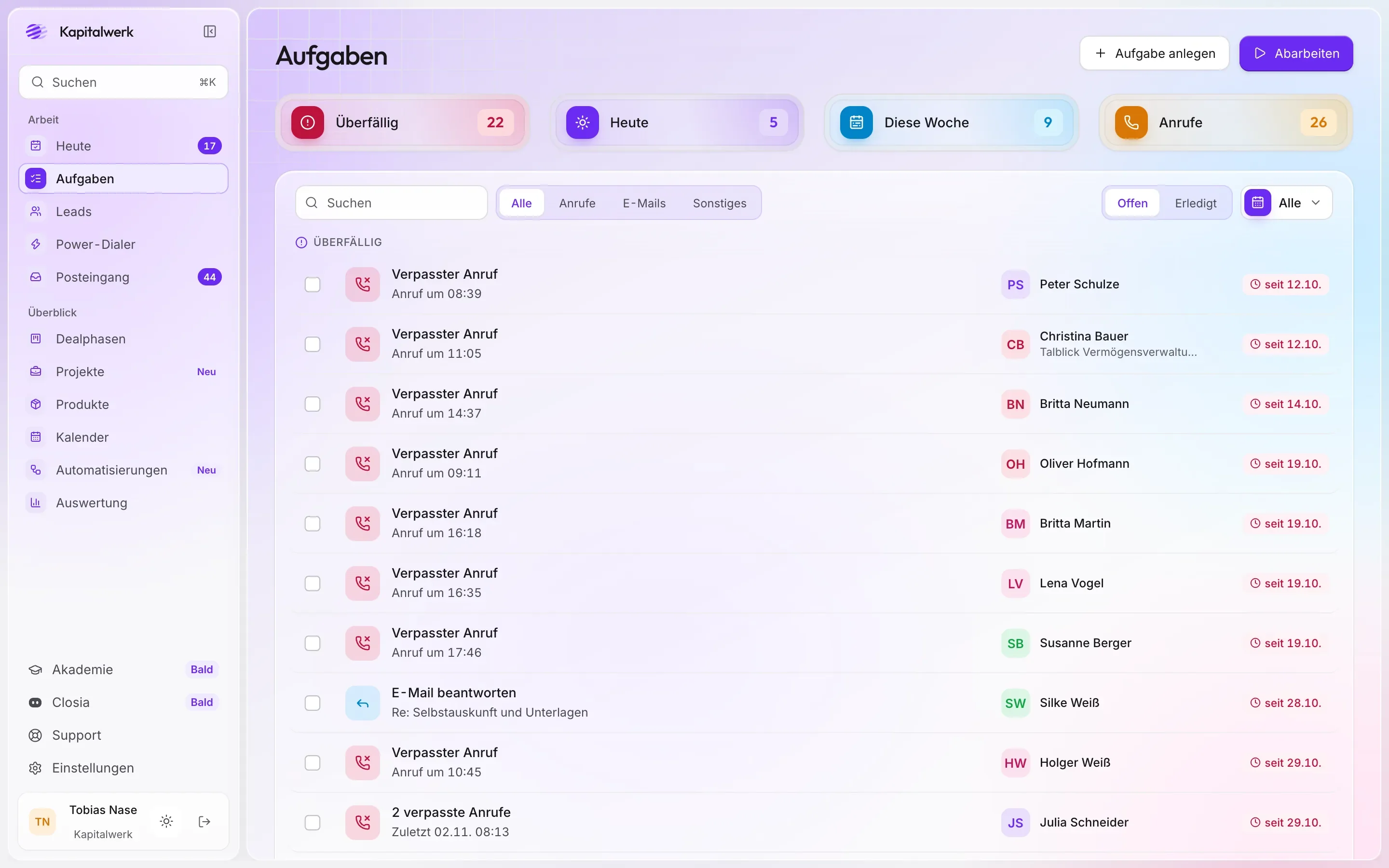
Aufgaben über alle Tage, Rückrufe, Mail-Vorlagen und ein neues Erscheinungsbild

  • Neue Seite Aufgaben im Menü: alle Aufgaben, Rückrufe und verpassten Anrufe über alle Tage, nicht nur die von heute. Vier Kacheln oben (Überfällig, Heute, Diese Woche, Rückrufe) filtern die Liste mit einem Klick.
  • Auf der Seite Aufgaben wählst du den Zeitraum: Vorgaben wie Heute, Letzte 7 Tage oder Aktueller Monat, oder ein eigener Zeitraum im Kalender mit zwei Monaten nebeneinander.
  • Aufgaben legst du direkt auf der Seite Aufgaben an, mit Art (Aufgabe oder Rückruf), Lead, Fälligkeit, Uhrzeit und Notiz.
  • Die Kacheln auf Heute springen zur Seite Aufgaben, schon gefiltert auf Aufgaben, Rückrufe oder verpasste Anrufe. Verpasste Anrufe stehen dort 30 Tage lang.
  • Ein vereinbarter Rückruf steht als gelbe Markierung mit Datum und Uhrzeit am Lead: im Lead, in der Liste und im Power-Dialer. In allgemeinen Anruflisten überspringt der Dialer diese Leads 24 Stunden lang, damit niemand dazwischenfunkt. Ein gespeicherter Anruf erledigt den Rückruf.
  • Rückruf planen direkt im Lead: ein Knopf oben rechts, Datum und Uhrzeit wählen, fertig. Gibt es schon einen Rückruf, verschiebst du ihn über denselben Knopf.
  • Bei einem Rückruf im Power-Dialer legst du die Uhrzeit selbst fest.
  • Mail-Vorlagen für den Arbeitsbereich: einmal anlegen, im Verfasser auswählen. Platzhalter für Anrede, Vorname, Nachname und Firma füllt ClosingHub aus dem Lead.
  • Jedes verbundene Postfach bekommt einen eigenen Absendernamen. So steht beim Empfänger dein Name, nicht der des Arbeitsbereichs.
  • Notizen schreiben geht schneller: Unter dem Notizfeld stehen die Angaben des Leads (Telefon, E-Mail, Adresse, Firma, Status, letzter Anruf, Suchwunsch, Datum und Uhrzeit) als Chips. Ein Klick fügt sie an der Schreibstelle ein.
  • Notizen haben Absätze und lassen sich nachträglich bearbeiten, auch im Power-Dialer. Wichtige Notizen pinnst du oben an.
  • Du wählst je Anruf, ob du über dein iPhone oder über ClosingHub telefonierst.
  • Der Power-Dialer überspringt Leads, die du heute schon angerufen hast.
  • Frische Leads tragen eine Flamme, damit du siehst, wer gerade erst reingekommen ist.
  • Reiter in den Unterlagen kannst du auch direkt im Lead umbenennen und löschen.
  • Beim Anfordern von Unterlagen wählst du zwischen der Standard-Mail und einer eigenen Mail mit dem Link.
  • Die Zahl der Anrufe auf Heute zählt eingehende Anrufe jetzt sofort mit.
  • Alles, was du anlegst oder bearbeitest, öffnet sich als Blatt am rechten Rand, überall gleich: Lead, Objekt, Dealphase, Termin, Aufgabe, Rückruf, Felder und Unterlagen anfordern. Die Seite dahinter wird leicht abgedunkelt, ein Klick daneben schließt.
  • Neues Erscheinungsbild: farbige Kennzahlen, klarere Überschriften, ruhigere Listen und ein einheitlicher Look für Knöpfe, Felder, Werkzeugleisten, Mailfenster und Dialoge.

Warum das zählt

  • Das erste Kundenfeedback aus dem Alltag mit dem Power-Dialer hat gezeigt, wo Handgriffe fehlen.
  • Du sollst auf einen Blick sehen, was heute dran ist, und dafür weniger klicken müssen.

September 2026

Konto

Neue Vertragsfassung: ClosingHub gehört jetzt zur Tobias Nase GmbH

  • Vertragspartner für ClosingHub ist ab sofort die Tobias Nase GmbH. Dein bestehender Vertrag geht mit deiner Zustimmung unverändert über, Preise, Laufzeit und Daten bleiben gleich.
  • Die AGB haben eine neue Ziffer 2 zu den Nutzungsrechten: ClosingHub darf im gebuchten Umfang genutzt, aber nicht kopiert, zurückentwickelt oder nachgebaut werden. Deine eigenen Daten kannst du wie bisher jederzeit exportieren.
  • Nach der nächsten Anmeldung fragt ClosingHub einmal nach. Bestätigen kann der Inhaber oder ein Administrator.

Warum das zählt

  • ClosingHub wird von einer eigenen Gesellschaft betrieben und nicht mehr von einer Einzelperson.
  • Die Software soll klar geschützt sein, ohne dass sich für dich an der Nutzung etwas ändert.
Anbindungen

Google Kalender und Google-Postfach verbinden

  • Unter Einstellungen, „Integrationen“ lässt sich der Google Kalender verbinden. Termine aus ClosingHub stehen danach im eigenen Kalender, belegte Zeiten von dort erscheinen grau im Kalender von ClosingHub.
  • Unter „E-Mail und Postfach“ lässt sich ein Google-Postfach verbinden. Mails an Leads gehen dann von der eigenen Adresse raus und liegen dort unter „Gesendet“.
  • Den Titel eines übernommenen Termins sieht nur, wem der Kalender gehört. Kollegen sehen „Belegt“ und den Namen.
  • Bis Google die Prüfung abgeschlossen hat, zeigt Google beim Verbinden einen Hinweis, dass die Anwendung noch nicht überprüft ist.

Warum das zählt

  • Wer seinen Hauptkalender verbindet, hat dort auch Privates stehen. Das Team muss wissen, wann jemand belegt ist, nicht womit.
Telefonie

Zwei Geräte, ein Zugang: Hinweis statt Klingeln

  • Wer mit demselben Zugang an zwei Geräten oder in zwei Browsern angemeldet ist, hört einen ausgehenden Anruf nur noch dort, wo er gestartet wurde.
  • Das andere Gerät zeigt in der Leiste „Ausgehender Anruf auf einem anderen Gerät“. Es klingelt nicht, und es gibt dort nichts anzunehmen.
  • Der Hinweis verschwindet von selbst, wenn das Gespräch beendet ist. Eingehende Anrufe klingeln weiter wie gewohnt.

Warum das zählt

  • Bisher meldete das zweite Gerät den eigenen Anruf als eingehenden Anruf von unbekannter Nummer. Das sah nach einem Kundenanruf aus, der keiner war.
Abrechnung

Guthaben aufladen mit PayPal

  • Guthaben für Gesprächsminuten lässt sich jetzt auch mit PayPal aufladen. Im Bezahlschritt steht PayPal neben der Karte.
  • Das Guthaben steht kurz nach der Zahlung unter „Buchungen“ und ist sofort zum Telefonieren da.
  • Die automatische Aufladung läuft weiter nur über eine hinterlegte Karte.

Warum das zählt

  • Nicht jede Karte lässt sich online freigeben. Wer an der Freigabe seiner Bank hängt, lädt jetzt trotzdem sofort auf.
Einstellungen

Einstellungen: dreizehn Punkte statt zweiundzwanzig

  • Das Menü der Einstellungen hat jetzt fünf Gruppen mit dreizehn Punkten. Was zusammengehört, liegt als Reiter über dem Inhalt: „Vertrieb“ mit Dealphasen, Lead-Status, Objekt-Phasen und Ansichten, „Felder und Unterlagen“, „Termine“ mit Termin-Mails und Buchungslinks, „Rechnungen“ mit Rechnungen, Rechnungsanschrift und Zahlungsmittel, „Allgemein“ mit den Verträgen.
  • „Nutzer und Rollen“ heißt jetzt „Team“, „Rufnummern und Telefonie“ heißt „Telefonie“. Alte Links und Lesezeichen öffnen weiter die richtige Seite.
  • Die Aktion einer Seite, etwa „Nutzer einladen“, steht auf dem Desktop rechts neben den Reitern.
  • Das Feedback-Band bleibt auf allen Einstellungsseiten stehen.

Warum das zählt

  • Zweiundzwanzig Punkte in einer Spalte waren zu viele, um etwas schnell zu finden. Mit dreizehn Punkten und Reitern bleibt Platz für das, was noch kommt.
Abrechnung

Paket wählen in drei Schritten, mit Rechnungsanschrift

  • Nach der Registrierung führt „Paket wählen“ in drei Schritten zum Abo: Paket, Rechnungsanschrift, Zahlung. Die Anschrift wird einmalig vor dem ersten Kauf abgefragt, Firma und Name sind aus der Registrierung vorbelegt.
  • Links steht die Bestellung, wie sie abgerechnet wird: Paket, Zahlweise, Umsatzsteuer, Gesamtbetrag und der Tag der ersten Abbuchung nach der Testphase. Monatlich und jährlich lassen sich dort noch umschalten.
  • Unter Einstellungen, „Rechnungsanschrift“ steht die gespeicherte Anschrift zum Lesen; „Bearbeiten“ öffnet die Felder. Unter „Rechnungen“ erscheint jede Rechnung mit PDF.
  • Bei der Registrierung fragen wir jetzt Firma, Vorname und Nachname. Der Name steht im Team.
  • Einen Zusatz abzubestellen braucht einen zweiten Klick auf „Wirklich abbestellen“.
  • Das Paket Business ist buchbar, Postfach-Sync und Kalender-Sync sind als Zusätze buchbar.

Warum das zählt

  • Eine Rechnung braucht eine Anschrift. Wer sie beim ersten Kauf einträgt, hat später nie wieder damit zu tun.
Integrationen

Integrationen: API, Webhooks, Calendly und Kalender

  • Im Paket Business legst du eigene API-Schlüssel an, mit Recht „Nur lesen“ oder „Lesen und schreiben“. Damit greifen n8n, Zapier, Make oder ein eigenes Skript auf deinen Arbeitsbereich zu, und ein KI-Assistent über den MCP-Server.
  • Webhooks rufen deine Adresse auf, sobald ein Lead ankommt, seinen Status wechselt, eine Dealphase sich bewegt oder ein Termin oder eine Aufgabe entsteht. Jede Sendung ist signiert.
  • Calendly lässt sich in jedem Paket anbinden: Eine Buchung steht danach am Lead und im Kalender, eine Absage nimmt sie wieder raus. Unbekannte Adressen werden als neuer Lead angelegt.
  • Kalender-Sync ist gebaut: Mit dem Zusatz verbindet jeder seinen Google- oder Outlook-Kalender, Termine aus ClosingHub stehen dort, belegte Zeiten von dort erscheinen im ClosingHub-Kalender grau als „Belegt“, ohne Lead und ohne Termin-Mails. Die Freischaltung bei Google und Microsoft läuft noch, bis dahin steht er als In Arbeit.
  • Die Seite ist aufgeräumt: die Anbindungen als Zeilen, darunter die Karten zum Verbinden, ganz unten unter „Geplant“, was noch fehlt.

Warum das zählt

  • ClosingHub hängt sich an das, was du schon benutzt, statt es zu ersetzen.
Allgemein

Rechte, Posteingang und ein Dublettenschutz

  • Einstellungen des Arbeitsbereichs (Dealphasen, Lead-Status, eigene Felder, Unterlagen, Lead-Quellen, Integrationen, Termin-Mails und mehr) ändern nur noch Inhaber und Administratoren. Vertrieb und Nur lesen sehen sie mit einem Schloss.
  • Der Posteingang gehört zum Zusatz Postfach-Sync. In der Testphase ist er drin.
  • Kommt dieselbe Anfrage aus einem Funnel zweimal in derselben Sekunde, entsteht nur ein Lead.
  • Der Hinweis auf eine neue Fassung und das Feedback-Band erscheinen nur noch nach der Anmeldung, nicht mehr auf der Anmeldeseite.
  • In den Einstellungen sind alle Bereiche gleich aufgebaut: eine Zeile je Einstellung mit Zeichen, Satz und der Bedienung rechts. Sicherheit ist mit umgezogen.
  • Objekte: Suche, Filter, Ansicht und „Objekt anlegen“ stehen in einer Zeile. Reiter wie im Posteingang laufen bei wenig Platz seitwärts statt umzubrechen.

Warum das zählt

  • Was nur Inhaber ändern sollen, sieht ein Vertriebler jetzt als gesperrt, statt es scheinbar zu ändern und nichts zu speichern.
Allgemein

Heute zeigt den Tag in vier Zahlen

  • Oben auf „Heute“ stehen vier Karten mit großer Zahl: Aufgaben fällig, Rückrufe, Termine und verpasste Anrufe. Gibt es verpasste Anrufe, ist ihr Zeichen rot.
  • „Aufgaben fällig“ zählt nur die Aufgaben unter Fällige Aufgaben. Rückrufe haben ihre eigene Karte.

Warum das zählt

  • Du siehst beim Öffnen sofort, was heute ansteht, bevor du die Listen darunter liest.
Website

Die Website hat eine Farbe für jeden Bereich

  • Unter „Produkt“ stehen alle acht Bereiche mit eigener Farbe: Power-Dialer, Telefonie, Leads, Dealphasen, Objekte, Unterlagen, Kalender und Auswertung. Dieselben Farben findest du im Hilfe-Center wieder.
  • Die Seiten zu Power-Dialer, Telefonie, Objekten und Unterlagen tragen ihre Farbe durchgehend, schon im Kopf der Seite. Die Abläufe stehen dort als Strecke Schritt für Schritt, jede Seite endet mit einem klaren Einstieg in die Beta.
  • Im Hilfe-Center zeigen die Anleitungen ihren Bereich in Farbe, auch im Inhaltsverzeichnis.
  • Die Vergleichsseiten listen die Vorteile von ClosingHub übersichtlich mit Haken.
  • Der Power-Dialer auf der Startseite zeigt beim Scrollen echte Aufnahmen aus dem Produkt: Lead, Gesprächsnotiz, Termin.
  • Der Stand der Beta ist nach Bereichen sortiert: was heute läuft und was als Nächstes kommt.
  • Die Fußzeile führt zu allen Bereichen, Vergleichen, Anleitungen und Rechtstexten.
  • Auf der Preisseite wählst du am Handy oben Start, Team oder Business und siehst im Vergleich genau dieses Paket, ohne seitlich zu wischen. Die Zusätze tragen die Farbe ihres Bereichs.
  • Die Vergleiche mit Close, Pipedrive, HubSpot und GoHighLevel zeigen die Kosten für ein Team als Preiskarten nebeneinander. Die Vergleichstabelle liest sich am Handy Zeile für Zeile.
  • Im Hilfe-Center zeigt jeder Bereich, was drinsteckt, die Suche geht über die ganze Breite, und die Schritte in den Anleitungen sind nummeriert und farbig. Die Suche lädt nach Enter nicht mehr neu, die Treffer bleiben stehen.
  • Die Paketkarten zeigen Start, Team und Business in ihren Farben, Team ist als Regelfall klar markiert.
  • Die Bewerbung für die Beta ist übersichtlicher, und du siehst, dass deine Anfrage direkt bei uns landet.
  • Das Changelog ist eine Zeitleiste nach Monaten, jeder Eintrag zeigt seinen Bereich. Im Verlauf ziehst du mit einem Regler zwischen altem und neuem Stand, die Ratgeber-Artikel haben Lesezeit und Inhaltsverzeichnis.
  • Teilst du closinghub.de, erscheint ein neues Vorschaubild mit dem Power-Dialer. Im Handy-Menü tragen die Bereiche ihre Farbe, in den Anleitungen stehen Hinweise und Fehlerbehebung in eigenen Kästen, und bei den Anbindungen siehst du den Stand farbig: läuft, in Arbeit, geplant.
  • Die Startseite lädt am Handy schneller, rund ein Drittel weniger Daten. Links im Text sind unterstrichen und Orange und Pink kräftiger, damit alles gut lesbar ist.
  • Der Ratgeber zur Kaltakquise zeigt auf einen Blick, wann du anrufen darfst, dazu die Bußgelder und eine Checkliste. Im Verlauf siehst du jeden Screen vollständig.

Warum das zählt

  • Du sollst auf der Website schneller finden, was ClosingHub kann, und dort landen, wo es erklärt wird.
Konto

Sitzplätze dazubuchen, genauerer Import, Konto löschen im Browser

  • Ab Team buchst du einzelne Sitzplätze dazu: Einstellungen, Tarif, „Weitere Sitzplätze“, mit Plus und Minus und anteiliger Abrechnung ab heute.
  • Der Import liest Zahlen wie „10.5“ und zweistellige Jahreszahlen richtig, erkennt doppelte Zeilen in derselben Datei und übernimmt Auswahlwerte nur, wenn sie in deiner Liste stehen. Was nicht lesbar ist, wird weggelassen und in der Vorschau genannt.
  • Konto löschen geht jetzt auch im Browser: Einstellungen, Sicherheit, „Konto löschen“.
  • Im Modus Geschäftskunden zeigt die Lead-Seite beim Anruf „B2B-Modus“ statt „Nicht erfasst“.

Warum das zählt

  • Was auf der Preisseite steht, soll sich auch buchen lassen, und ein Import darf keine falschen Werte in deine Leads schreiben.
Konto

Hinweis, wenn es eine neue Version gibt

  • Wird ClosingHub aktualisiert, während du angemeldet bist, erscheint oben der Hinweis „Neue Version verfügbar“. Mit „Jetzt aktualisieren“ lädt die Seite neu, du bleibst angemeldet.
  • Mit „Später“ blendest du den Hinweis aus. Er kommt erst bei der nächsten neuen Version wieder.
  • Während eines Telefonats erscheint der Hinweis nicht.
  • Offene Tabs laufen nach einer Aktualisierung fehlerfrei weiter, bis du neu lädst.

Warum das zählt

  • Du sollst Neuerungen sofort nutzen können, ohne dass dich etwas mitten in der Arbeit unterbricht.
Konto

Mehrere Tabs bleiben angemeldet, Abmelden gilt pro Gerät

  • Öffnest du ClosingHub in einem weiteren Tab, bleibst du dort angemeldet, auch ohne das Häkchen „Auf diesem Gerät angemeldet bleiben“.
  • Bist du schon angemeldet und öffnest die Anmeldeseite, zeigt sie dein Konto mit „Weiter zu ClosingHub“ und „Mit anderem Konto anmelden“.
  • „Abmelden“ gilt nur noch für das Gerät, an dem du gerade bist. Andere Browser und die iPhone-App bleiben angemeldet.
  • Neu in den Einstellungen unter „Sicherheit“: „Auf allen Geräten abmelden“, für den Fall, dass ein Gerät verloren geht.

Warum das zählt

  • Im Vertrieb ist ein zweiter Tab Alltag, zum Beispiel ein Lead neben der Liste. Dabei soll dich niemand abmelden.
  • Wer sich am Rechner abmeldet, soll nicht gleichzeitig am Handy rausfliegen.
Konto

Neue Vertragsfassung mit Überblick, und Support-Antworten erscheinen von selbst

  • Ändert sich ein Vertrag, zeigt ClosingHub nach der Anmeldung unter „Das ist neu“, was sich geändert hat, und fragt einmal nach. Bestätigen kann der Inhaber oder ein Administrator mit „Änderung bestätigen“.
  • Antworten vom Support erscheinen im offenen Verlauf von selbst, ohne die Seite neu zu laden.
  • Unsere Antworten stehen im Verlauf jetzt unter „ClosingHub Support“ und sind farbig hervorgehoben.

Warum das zählt

  • Eine neue Vertragsfassung soll nicht still gelten, und du sollst auf einen Blick sehen, was neu ist.
  • Wer auf eine Antwort wartet, soll sie sehen, sobald sie da ist.
Konto

Anmelden zeigt jetzt, womit du gleich arbeitest

  • Die Seiten zum Anmelden und Registrieren zeigen das Produkt, wie es heute aussieht.
  • Beim Laden erscheint eine eigene Animation in den Farben von ClosingHub.

Warum das zählt

  • Wer sich zum ersten Mal anmeldet, sieht schon dabei, wie im Dialer gearbeitet wird.
E-Mail

E-Mails direkt aus dem Lead, und die Antworten kommen zurück

  • Du schreibst E-Mails direkt aus dem Lead heraus, ohne das Fenster zu wechseln.
  • Ist dein Postfach über Server und Passwort verbunden, erscheinen die Antworten als Posteingang am Lead.
  • Der Bereich E-Mail und Postfach in den Einstellungen steht jetzt in zwei Spalten.

Warum das zählt

  • Der ganze Schriftverkehr steht am Lead, nicht verteilt auf dein Mailprogramm.
  • Wer den Lead übernimmt, sieht sofort, was schon geschrieben wurde.
Power-Dialer

Der Dialer am Telefon, und ein Hinweis bei knappem Guthaben

  • Am Handy steht der Dialer in einer Spalte, statt seitlich zu scrollen.
  • Wird das Guthaben knapp und lädt nicht automatisch nach, zeigt der Dialer ein gelbes Band mit dem Weg zum Aufladen.
  • Buchungslinks änderst du in den Einstellungen direkt in der Zeile.

Warum das zählt

  • Setter telefonieren auch unterwegs.
  • Ein Anruf soll nicht mitten in der Session an leerem Guthaben scheitern.
Telefonie

Guthaben: eigener Betrag und automatisches Aufladen

  • Beim Aufladen wählst du einen der vorgegebenen Beträge oder trägst einen eigenen ein.
  • Auf Wunsch lädt ClosingHub per Karte automatisch nach, sobald das Guthaben unter deine Grenze fällt.

Warum das zählt

  • Kein Telefontag endet mehr daran, dass das Guthaben leer ist.
Telefonie

Angenommene eingehende Anrufe kosten 5 ct

  • Nimmst du ein Gespräch über ClosingHub an, kostet die angefangene Minute 5 ct aus dem Guthaben.
  • Verpasste Anrufe und Verbindungen unter drei Sekunden kosten weiter nichts.

Warum das zählt

  • Der Preis steht offen auf der Preisseite, neben Festnetz und Mobil.
Leads

Ansichten gezielt teilen

  • Eine gespeicherte Ansicht gibst du für das ganze Team oder für ausgewählte Personen frei.
  • Ansichten legst du auch in den Einstellungen an und filterst dabei nach Quelle, UTM-Quelle und UTM-Kampagne.
  • Ansichten, die du nicht mehr brauchst, löschst du aus der Lead-Liste oder aus den Einstellungen.

Warum das zählt

  • Jeder Setter sieht genau die Liste, die er abtelefonieren soll, und niemand arbeitet doppelt.
Kalender

Buchungslinks für Calendly und andere Terminwerkzeuge

  • Deine Buchungslinks stehen am Lead und im Dialer bereit.
  • Welche Lead-Daten im Link mitkommen, klickst du an, statt die Adresse zusammenzutippen.
  • Beim Schreiben einer E-Mail am Lead setzt ein Klick auf „Termin buchen“ den Link in den Text.

Warum das zählt

  • Der Kunde bucht selbst, und der Setter tippt keine Adressen mehr zusammen.
Unterlagen

Alle Unterlagen eines Leads als Archiv

  • Unter den Reitern lädst du alle Dateien eines Leads auf einmal als ZIP herunter.
  • Eine Eingabe in ein eigenes Feld, die nicht zum Typ passt, wird zurückgewiesen statt still verworfen.

Warum das zählt

  • Für die Bank oder den Notar brauchst du alles zusammen, nicht Datei für Datei.
E-Mail

Dein eigenes Postfach als Absender

  • Termin- und Unterlagen-Mails gehen über dein eigenes Postfach raus, mit deiner Adresse als Absender.
  • Absender und E-Mail-Konten sind ein Bereich geworden, Termin-Mails bleiben getrennt.

Warum das zählt

  • Der Kunde sieht die Adresse, die er kennt, statt einer fremden.
  • Die gesendete Mail liegt in deinem eigenen Postfach, wo du sie erwartest.

August 2026

Konto

Zwei-Stufen-Anmeldung, freiwillig

  • Du kannst dein Konto mit einem zweiten Faktor sichern, über eine Authenticator-App.
  • Freiwillig und ohne Aufpreis. Verlierst du das Gerät, hebt der Support den Faktor nach einer Identitätsprüfung auf.

Warum das zählt

  • Im CRM liegen die Kontaktdaten deiner Leads. Ein gestohlenes Passwort allein reicht dann nicht mehr.
Konto

Der Support ist ein Verlauf, kein einzelnes Formular

  • Eine Support-Anfrage liest sich jetzt wie ein Gespräch, mit allen Nachrichten untereinander.
  • Beim Schreiben gibst du die Art an: Frage, Problem oder Wunsch.
  • Ein geschlossener Vorgang zeigt weiter den ganzen Verlauf, nur ohne Schreibfeld.

Warum das zählt

  • Du siehst, was du geschrieben hast und was geantwortet wurde, ohne im Postfach zu suchen.
  • Ein Wunsch landet nicht im selben Topf wie eine Störung.
Konto

Bestätigungsmail lässt sich neu anfordern

  • Kommt die Bestätigungsmail nach der Registrierung nicht an, forderst du sie selbst noch einmal an.

Warum das zählt

  • Vorher gab es keinen Weg zurück. Landete die Mail im Spam, kam man ohne fremde Hilfe nicht ins Konto.
Leads

Lead-Quellen lassen sich löschen

  • Eine angelegte Lead-Quelle kannst du wieder entfernen.
  • Beim Löschen siehst du vorher, was daran hängt.

Warum das zählt

  • Eine Testquelle blieb vorher für immer in der Liste stehen.
Telefonie

Kurze Verbindungen kosten nichts mehr

  • Eine Verbindung unter drei Sekunden wird nicht mehr abgerechnet.
  • Die tatsächliche Dauer steht weiter im Verlauf, nur abgerechnet wird sie nicht.

Warum das zählt

  • In diesen Sekunden steht die Verbindung gerade erst, gesprochen hat da niemand.
  • Vorher kostete auch eine Verbindung von 1,2 Sekunden eine volle Minute.
Dealphasen

Mehrere Objekte an einer Dealphase

  • An einem Deal hängen jetzt mehrere Objekte statt nur einem.
  • Umgekehrt kann ein Objekt über die Zeit mehrere Interessenten durchlaufen.

Warum das zählt

  • Ein Käufer nimmt manchmal zwei Wohnungen. Vorher hätte das zweite Objekt das erste ersetzt.
Objekte

Fremdobjekte eintragen

  • Vermittelst du ein Objekt, das nicht aus deinem Bestand kommt, legst du es als Fremdobjekt an.
  • Ein Fremdobjekt zählt ins Volumen, bleibt aber als fremd erkennbar.

Warum das zählt

  • Als Freitext am Deal ließe es sich weder zählen noch filtern noch auswerten.
Dealphasen

Das Gesprächsergebnis setzt Status und Dealphase

  • Je Gesprächsergebnis legst du fest, auf welchen Lead-Status und in welche Dealphase der Lead danach rutscht.
  • Geschoben wird der neueste offene Deal. Gibt es keinen, passiert nichts, es wird nie still einer angelegt.

Warum das zählt

  • Nach dem Auflegen ist der Lead dort, wo er hingehört, ohne dass du daran denken musst.
Power-Dialer

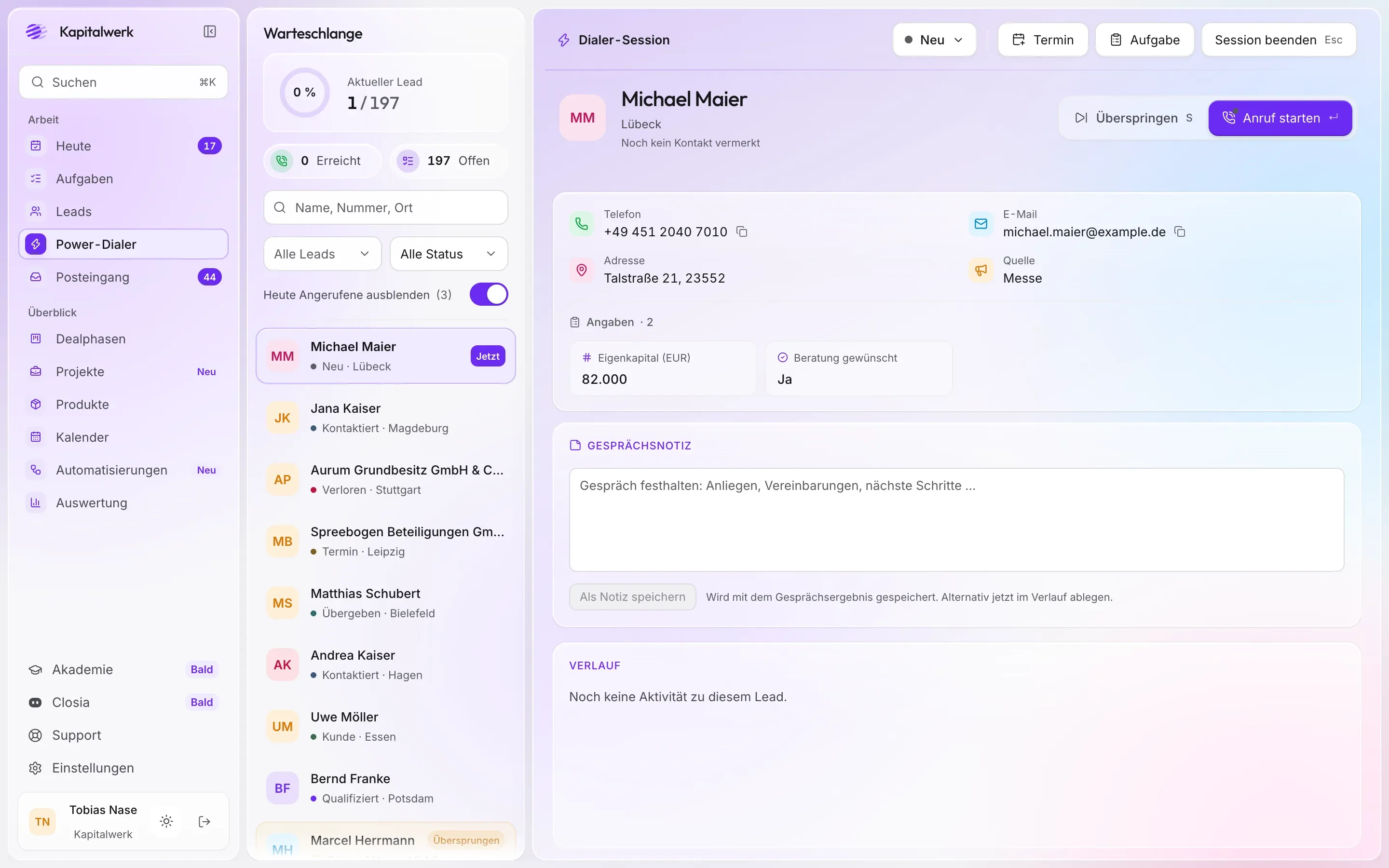
Der Power-Dialer hat zwei Spalten statt drei

  • Warteschlange und Mitte, wie im Lead-Detail. Die dauerhafte Seitenspalte ist weg.
  • Termin und Aufgabe sind Knöpfe im Kopf der Session und öffnen sich von rechts.
  • Escape schließt zuerst das Panel und erst dann die Session.

Warum das zählt

  • Mehr Platz für das, worum es im Gespräch geht.
  • Ein versehentliches Escape beendet nicht mehr die ganze Session.
Leads

Notizen anpinnen

  • Eine wichtige Notiz pinnst du an. Sie sitzt dann fest zwischen Eingabefeld und Verlauf, in jedem Reiter.
  • Mehrere Pins je Lead sind möglich, bearbeiten und lösen geht direkt an der Karte.

Warum das zählt

  • Was für jedes Gespräch zählt, etwa ein Suchwunsch, rutscht nicht im Verlauf nach unten.
Objekte

Objekte als eigener Bereich

  • Neuer Bereich Objekte mit Kartenliste, Suche und Status.
  • Ein Objekt ist eine verkaufbare Einheit. Ein Mehrfamilienhaus mit zehn Wohnungen sind zehn Objekte.
  • Das Objekt hängt am Deal, damit klar ist, worum es im Gespräch geht.

Warum das zählt

  • Der Suchwunsch am Lead und der Bestand treffen sich an einer Stelle.
Telefonie

Telefonieren im Browser

  • Anrufe laufen über eine eigene deutsche Rufnummer, ausgehend und eingehend.
  • Das Softphone sitzt im Browser, es braucht kein zusätzliches Gerät und keine Anlage.

Warum das zählt

  • Wählen, Notiz und Ergebnis passieren im selben Fenster wie der Lead.
Telefonie

Telefonie-Guthaben aufladen

  • Du lädst dein Telefonie-Guthaben selbst auf, den Betrag wählst du.
  • Gebucht wird erst, wenn die Zahlung bestätigt ist.

Warum das zählt

  • Minuten zahlst du aus dem Guthaben, nicht auf Verdacht im Voraus.
Allgemein

Das Produkt heißt ClosingHub

  • Der Name steht, dazu Logo, Farben und die Adresse closinghub.de.
  • Das CRM erreichst du unter app.closinghub.de.

Warum das zählt

  • Bis dahin lief es unter einem Arbeitstitel. Ab hier ist es ein Produkt mit Namen.
Konto

Beta-Zugang und sieben Tage testen

  • Die Beta läuft über Einladungscodes.
  • Das erste Abo startet mit sieben kostenlosen Tagen je Arbeitsbereich.

Warum das zählt

  • Du siehst das Produkt mit deinen eigenen Leads, bevor irgendetwas abgebucht wird.
Konto

Pakete buchen und wechseln

  • Start und Team buchst du selbst, der Preis steht auf der Karte.
  • Business trägt Bald verfügbar und ist noch nicht buchbar.

Warum das zählt

  • Kein Anruf nötig, um zu erfahren, was es kostet.
Leads

Ansichten mit dem Team teilen

  • Eine gespeicherte Ansicht lässt sich mit dem Team teilen, ab dem Paket Team.
  • Private Ansichten und das Umbenennen bleiben in jedem Paket frei.

Warum das zählt

  • Die Liste, nach der dein Team arbeitet, wird einmal gebaut statt von jedem neu.
Allgemein

Das CRM auf dem Telefon

  • Auf dem Handy sitzt unten eine Leiste mit Heute, Leads und Anrufen.
  • Rückrufe stehen als Karten mit großem Anrufen-Knopf, darunter Aufgaben und Termine.

Warum das zählt

  • Das Telefon ist der Begleiter für unterwegs. Die übrigen Screens bleiben Arbeit am Rechner.