






Beta Erste Runde mit 25 Plätzen, kostenlos bis zum 31. Oktober 2026. Beta: kostenlos bis 31.10. Beta-Platz sichern

Kalender, in jedem Paket

Kalender im CRM, der selbst erinnert.

Termine legst du im Gespräch an. Bestätigung, Erinnerung und Absage gehen von selbst an deinen Kunden, mit deinem Text.

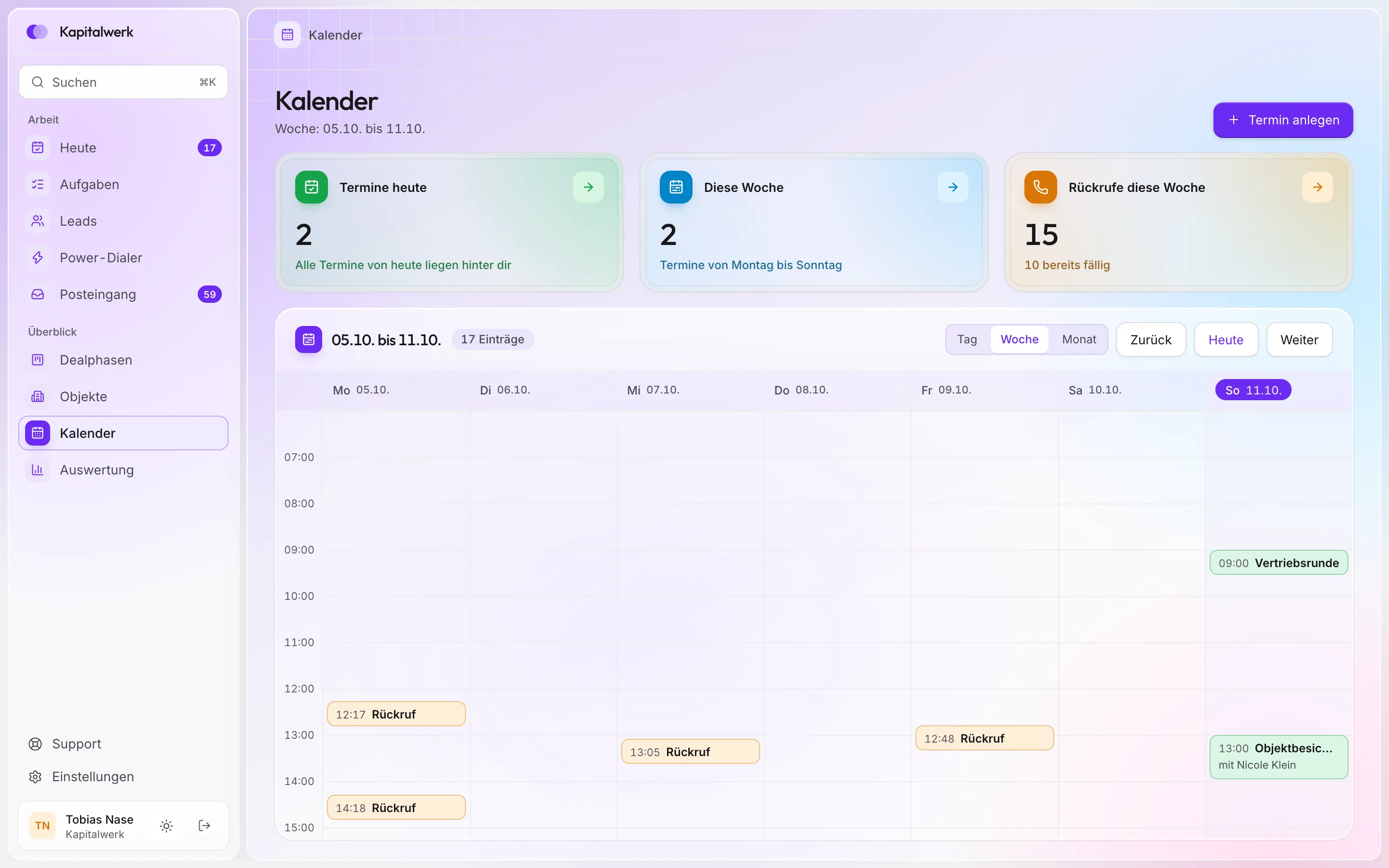
Kalender in ClosingHub in der Wochenansicht: oben Termine heute, diese Woche und Rückrufe diese Woche, darunter die Woche mit Rückrufen, Vertriebsrunde und Objektbesichtigung, oben Tag, Woche, Monat und Termin anlegen
ObjektbesichtigungSo, 11.10. · 13:00 bis 14:00
MitNicole Klein
BesichtigungLead öffnen

Kennst du das?

Der Termin ist vereinbart. Ob dein Kunde ihn am Tag noch weiß, ist eine andere Frage.

  • Nach dem Auflegen nachtragen.

    Der Termin kommt erst später in den Kalender, oder er fehlt ganz.

  • Erinnern von Hand.

    Am Vortag schreibt jemand jedem Kunden eine Nachricht, wenn er daran denkt.

  • Kunde vergisst den Termin.

    Keine Bestätigung, kein Eintrag in seinem Kalender, keine Erinnerung.

  • Rückrufe auf Zetteln.

    Die Wiedervorlagen stehen woanders als die Termine derselben Woche.

  • Buchungslink ohne Daten.

    Der Interessent tippt Name und Nummer noch einmal ein, die du längst hast.

Vier Mails, ohne dass du daran denkst.

Hängt der Termin an einem Lead mit E-Mail-Adresse, bekommt dein Kunde diese Mails automatisch. Den Text schreibst du selbst, mit Platzhaltern für Anrede, Datum und Uhrzeit.

  • Bestätigung

    Sofort. Datum, Uhrzeit, Berater und ein Anhang für den Kalender.

  • Erinnerung

    Rund 24 Stunden vorher. Die Angaben zum Termin, ohne Kalenderanhang.

  • Verschoben

    Bei jeder gespeicherten Änderung. Eine neue Bestätigung mit den neuen Angaben.

  • Absage

    Beim Löschen des Termins. Die Absage an deinen Kunden.

Termine der Art Intern und Termine ohne Lead lösen keine Mail aus. Die Mails gehen über dein eigenes Postfach raus.

Im Gespräch

Der Termin steht, bevor du auflegst.

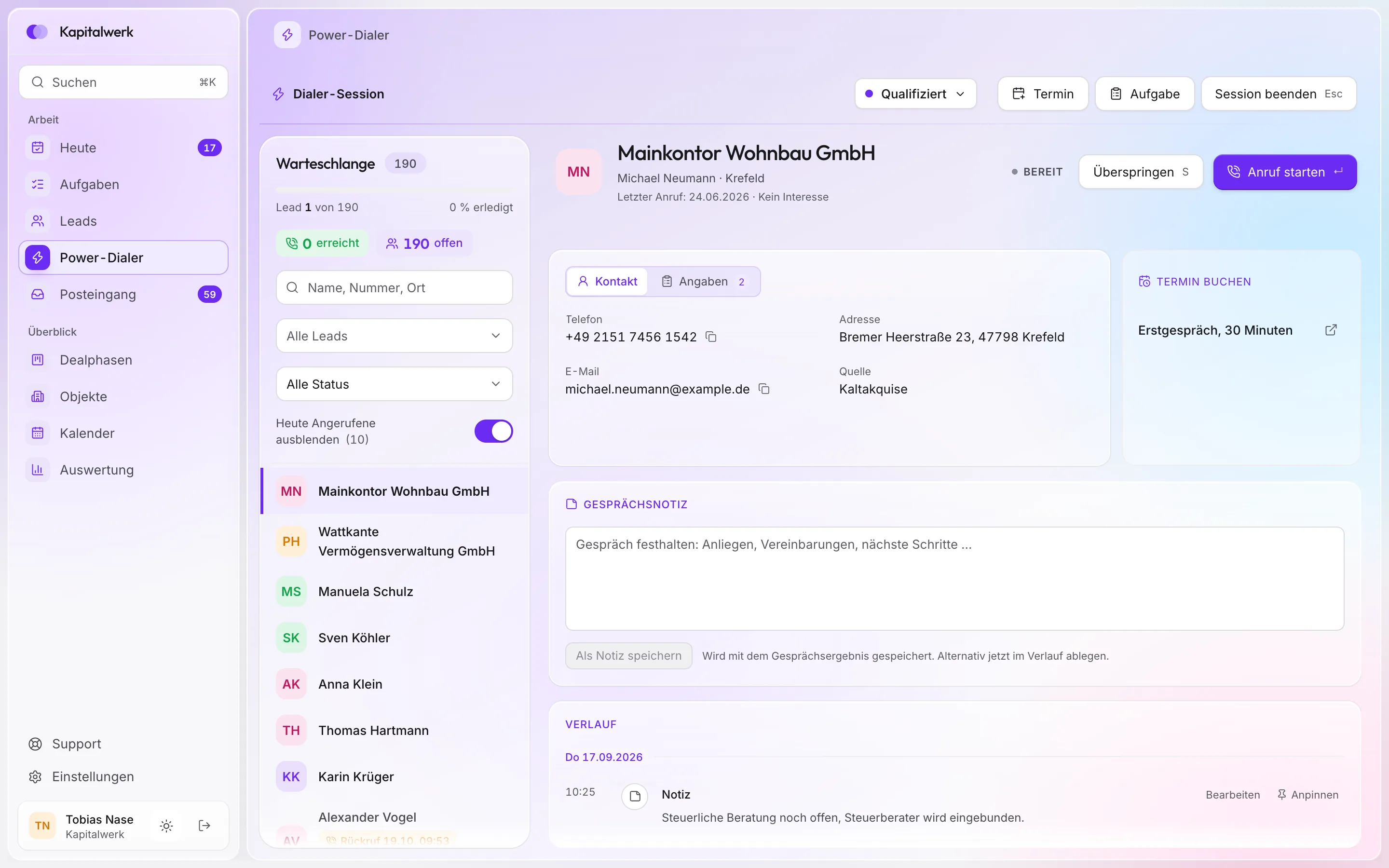
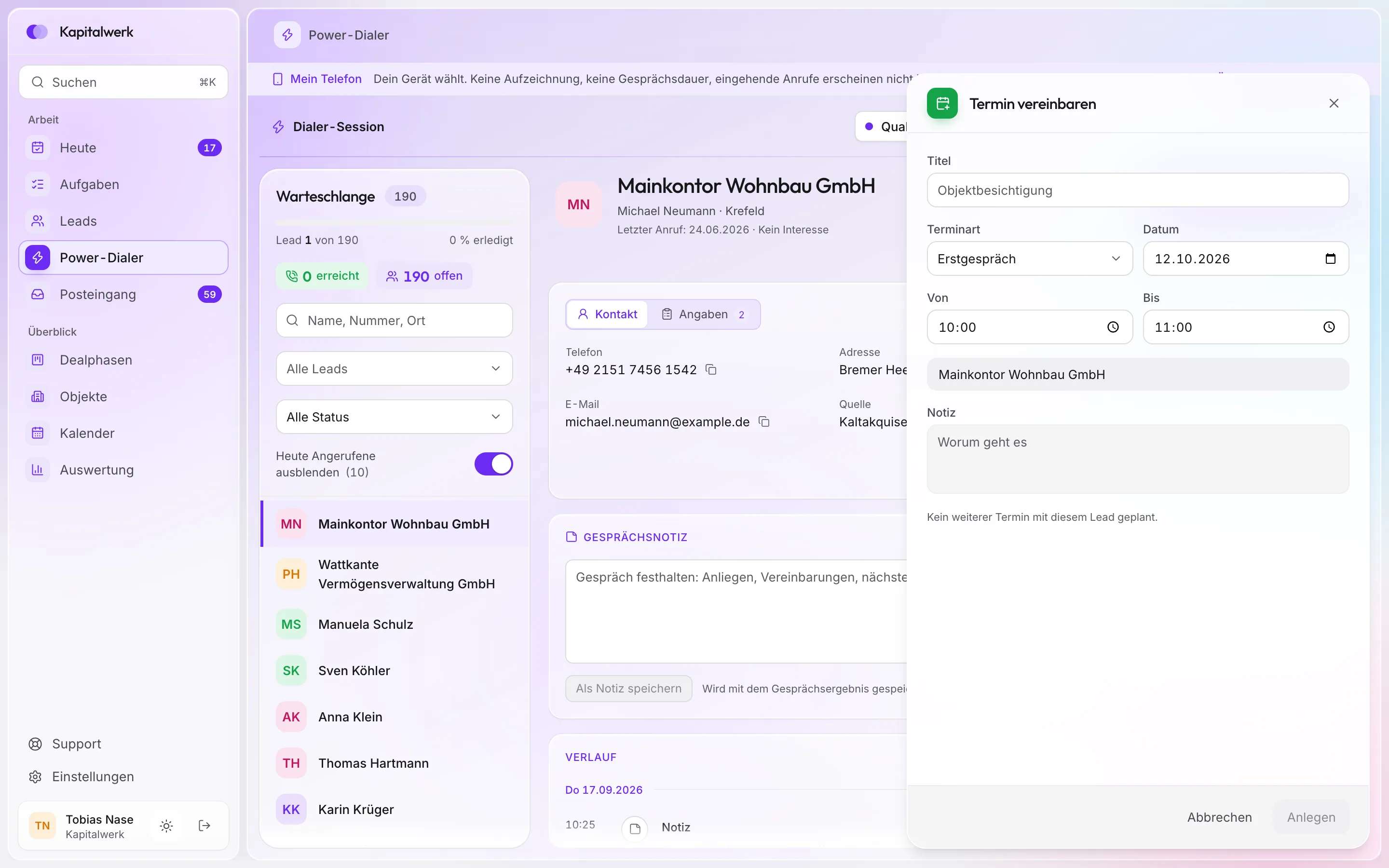
Im Power-Dialer öffnet sich das Formular neben dem Gespräch. Titel, Terminart, Datum und Uhrzeit, dann „Anlegen“. Der Lead ist schon gesetzt.

  • Terminarten Erstgespräch, Folgegespräch, Besichtigung, Notartermin und Intern
  • Uhrzeiten in 15-Minuten-Schritten
  • Rückrufe mit Uhrzeit stehen als Eintrag im Kalender
  • Tag, Woche oder Monat, mit einem Klick auf Heute zurück
Mehr zum Power-Dialer

Power-Dialer in ClosingHub mit geöffnetem Fenster Termin vereinbaren: Titel, Terminart, Datum, Uhrzeit, Lead und Notiz neben dem Gespräch
Termin-Mails an den LeadAutomatisch, über dein Postfach
BestätigungErinnerungAbsage

Vier Wege zum Termin.

Egal wo der Termin entsteht, er steht im selben Kalender und am selben Lead.

  • Im Dialer

    Das Ergebnis Terminiert öffnet das Termin-Formular, der Lead ist schon gesetzt. Darunter steht, was mit ihm schon geplant ist.

  • Am Lead

    Im Block Termine auf „Termin vereinbaren“. Dort stehen auch alle kommenden Termine dieses Leads.

  • Im Kalender

    Über „Termin anlegen“, oder du ziehst in der Tages- und Wochenansicht die Zeit einfach mit der Maus auf.

  • Über Calendly

    Ist Calendly angebunden, steht jede Buchung am Lead und im Kalender. Unbekannte Adressen werden als neuer Lead angelegt.

Heute

Dein Tag, auf einer Seite.

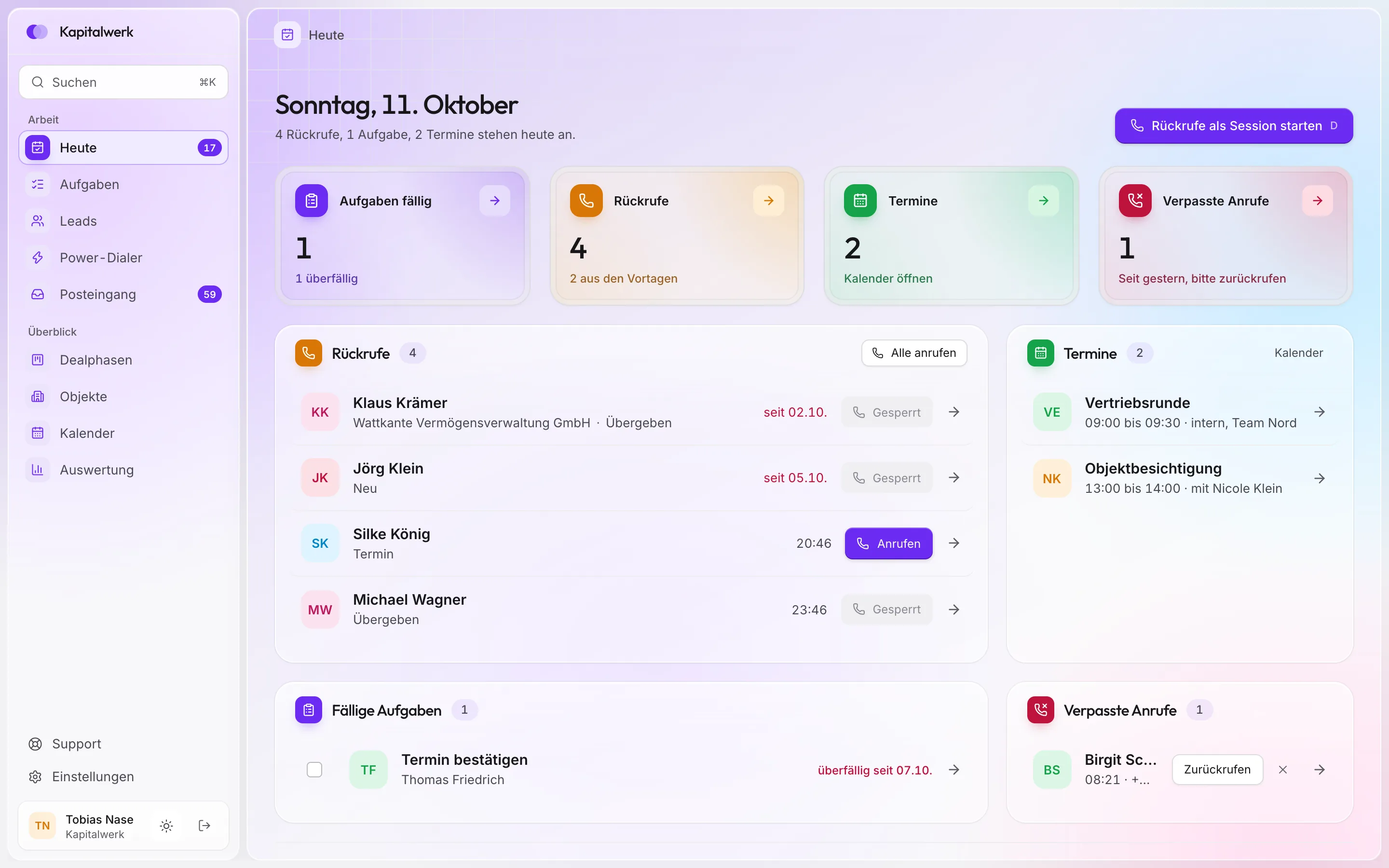
Auf Heute stehen deine Termine des Tages neben Rückrufen, fälligen Aufgaben und verpassten Anrufen. So siehst du morgens, was ansteht, ohne den Kalender aufzumachen.

  • Termine von heute mit Uhrzeit und Lead
  • Rückrufe mit Uhrzeit, direkt zum Anrufen
  • Fällige Aufgaben und verpasste Anrufe daneben
  • Rückrufe als Session im Power-Dialer starten
Tagesansicht Heute in ClosingHub: Kennzahlen Aufgaben, Rückrufe, Termine und verpasste Anrufe, darunter Rückrufe und Termine des Tages
Termine heuteVertriebsrunde 09:00 · Objektbesichtigung 13:00
4 Rückrufe2 Termine

Fragen zum Kalender.

Jeden Knopf erklärt die Anleitung im Hilfe-Center. Was dort fehlt, schreib uns.

Wenn der Termin an einem Lead hängt, der Lead eine E-Mail-Adresse hat und die Terminart nicht Intern ist. Ein Termin ohne Lead löst keine Mail aus.

Ja. Für Bestätigung, Erinnerung, Verschoben und Absage schreibst du je einen eigenen Betreff und Text. Platzhalter setzen Anrede, Datum, Uhrzeit und Titel ein. Ändern dürfen das Inhaber und Administratoren.

Nein. Termin-Mails hängen nicht an der Einwilligung für E-Mail-Werbung.

Über dein eigenes Postfach, mit deiner Adresse als Absender. Das stellst du in den Einstellungen unter E-Mail und Postfach ein.

Ja, wenn Calendly unter Integrationen angebunden ist. Dann steht die Buchung am Lead und im Kalender, die Bestätigung schickt Calendly selbst. Das geht in jedem Paket.

Der Kalender-Sync mit Google und Microsoft ist in Arbeit und kommt als Zusatz. Bis dahin stehen im ClosingHub-Kalender die Termine, die du dort anlegst, und deine Rückrufe mit Uhrzeit.

Selbst ausprobieren.

7 Tage kostenlos testen, Kalender und Termin-Mails sind in jedem Paket dabei. Welche Werkzeuge ClosingHub sonst anbindet, steht unter Anbindungen.

Lead in ClosingHub mit Kontaktdaten, Gesprächsnotiz und Verlauf