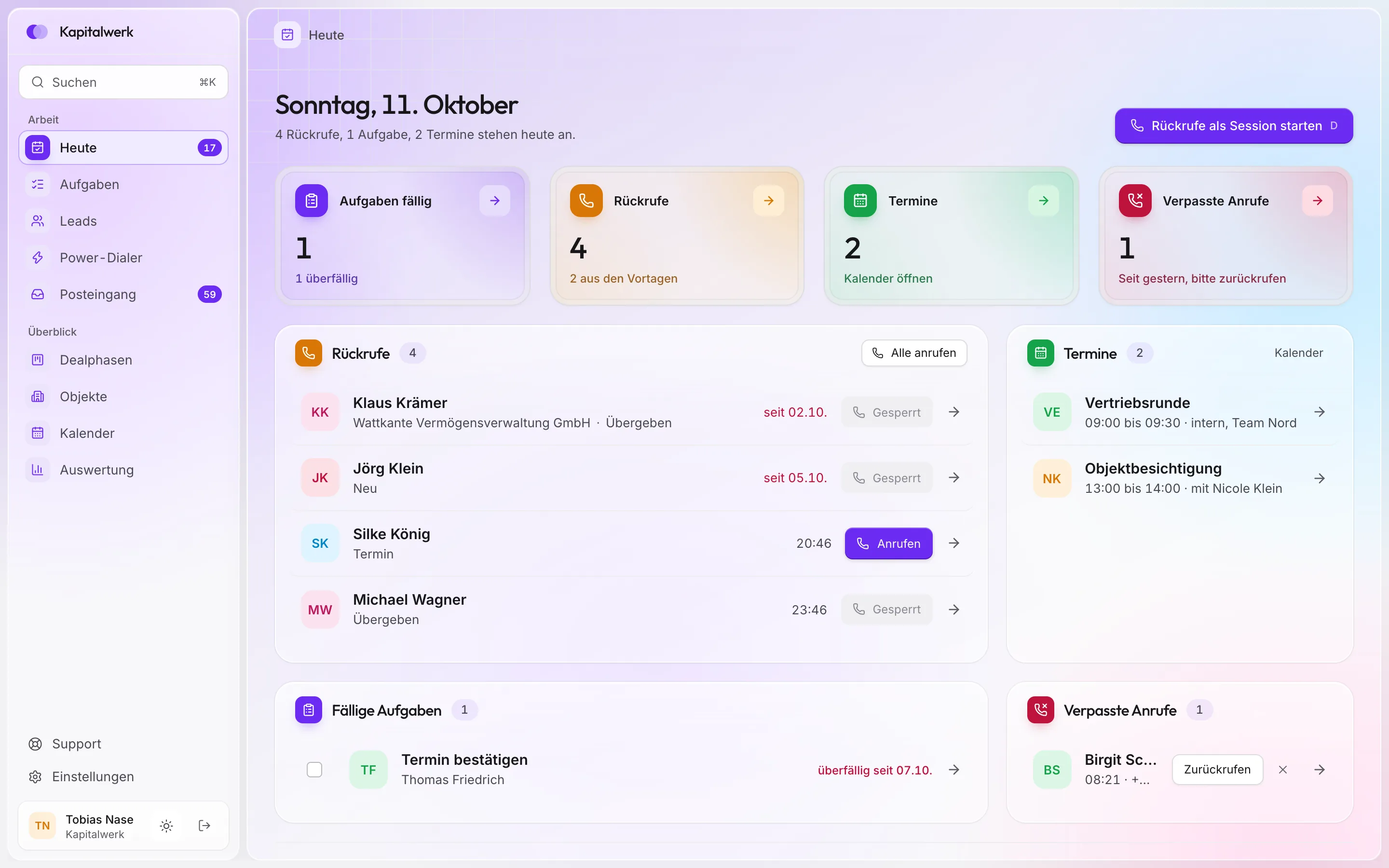
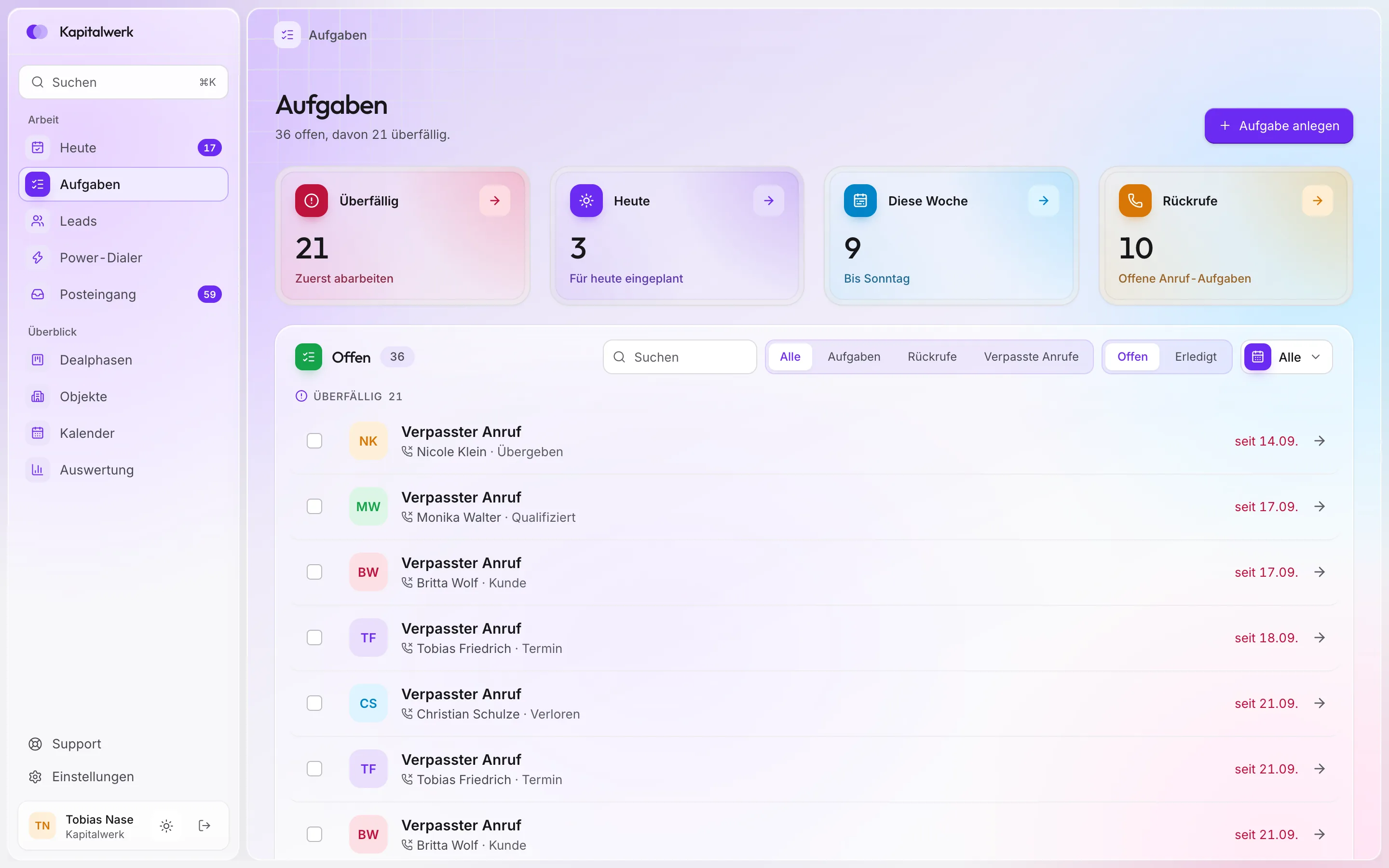
Was dieser Bereich macht
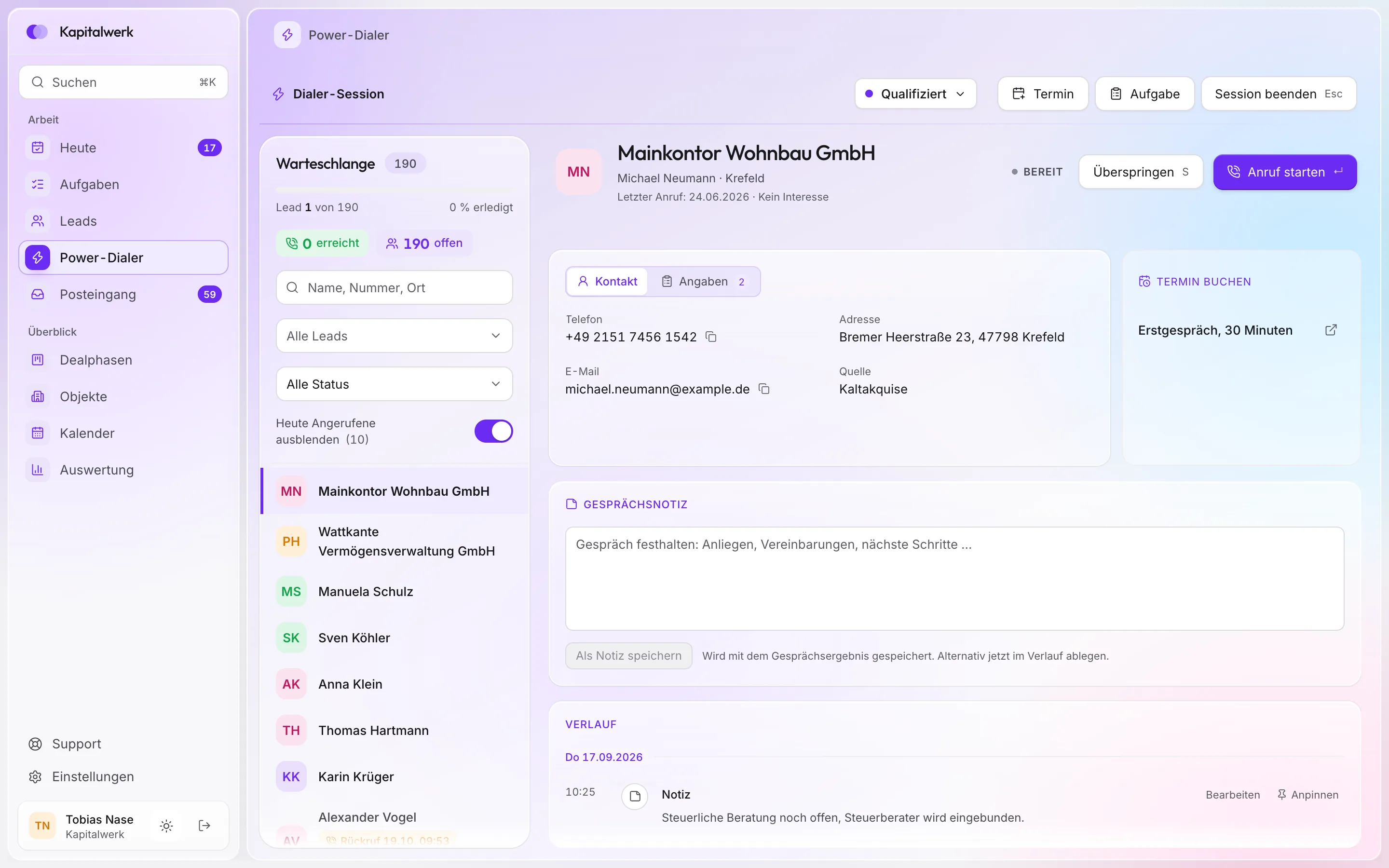
Mit dem Power-Dialer arbeitest du eine Liste von Leads nacheinander ab: anrufen, Notiz schreiben, Ergebnis wählen, nächster Lead. Alles passiert auf einem Screen, ohne dass du wechseln musst.
Telefonieren kannst du auf zwei Wegen: Über ClosingHub (das CRM wählt über deine eigene Rufnummer, eingehende Anrufe klingeln im Softphone) oder Mein Telefon (dein Gerät wählt, ClosingHub hält Warteschlange, Notiz und Ergebnis fest). Mit dem eigenen Telefon arbeitest du in jedem Paket, auch ohne den Zusatz Telefonie.
Wo du ihn findest
- Power-Dialer: Hauptnavigation, Punkt „Power-Dialer". Oder Taste D.
- Telefon-Leiste (Softphone): das Telefon-Symbol oben in der Kopfleiste („Telefon öffnen").
- Rufnummern, Anrufweg, Hinweistöne: Einstellungen, Gruppe „Kommunikation", Punkt „Telefonie"
- Ergebnis-Regeln: Einstellungen, Gruppe „Arbeitsbereich", Punkt „Vertrieb", Reiter „Lead-Status", Block „Ergebnis-Regeln aus dem Power-Dialer"
- Telefonie-Modus (Privatkunden oder Geschäftskunden): Einstellungen, Gruppe „Arbeitsbereich", Punkt „Allgemein"
- Tastaturkürzel: Einstellungen, Gruppe „Persönlich", Punkt „Tastaturkürzel"
- Guthaben: Einstellungen, Gruppe „Abrechnung", Punkt „Guthaben". Das Aufladen ist in einer eigenen Datei beschrieben.
Eine Rufnummer beantragen oder kündigen dürfen nur Inhaber und Admins. Mit der Rolle Nur lesen wird nicht telefoniert.
So geht's: den Anrufweg wählen
Beim ersten Öffnen des Dialers fragt ClosingHub, womit du telefonieren willst. Was du dort siehst, hängt davon ab, ob dein Arbeitsbereich schon telefonieren kann.
Telefonie ist bereit (Überschrift „Womit möchtest du telefonieren?"):
- Klick auf Über ClosingHub, wenn das CRM wählen soll.
- Oder klick auf Mit eigenem Telefon, wenn dein Handy oder Tischtelefon wählen soll.
Telefonie ist noch nicht bereit. Die Überschrift sagt, was fehlt:
- „Telefonie gibt es ab Team": Dein Paket ist Start. Der Zusatz Telefonie ist ab dem Paket Team buchbar.
- „Telefonie ist nicht gebucht": Dein Paket hat Telefonie, der Zusatz ist aber nicht gebucht.
- „Noch keine Rufnummer freigeschaltet": Telefonie ist gebucht, die Nummer fehlt noch.
Darunter stehen zwei Karten:
- Die erste Karte führt weiter: Paket Team ansehen oder Telefonie dazubuchen öffnen Einstellungen, „Tarif". Rufnummer beantragen öffnet Einstellungen, „Telefonie". Den Tarif bucht nur der Inhaber. Alle anderen sehen diese Karte nicht, der Satz oben sagt ihnen, dass der Inhaber Telefonie dazubucht.
- Mit eigenem Telefon lässt dich sofort im Dialer arbeiten.
- Zurück zur Liste bringt dich zu den Leads.
Ohne Telefonie ist kein Lead gesperrt. Du rufst jeden Lead mit deinem eigenen Telefon an, den die Einwilligung erlaubt.
Arbeitest du mit dem eigenen Telefon, steht oben im Dialer ein Band „Mein Telefon". Rechts darin steht Über ClosingHub anrufen (wenn Telefonie bereit ist), Rufnummer beantragen (wenn die Nummer fehlt) oder für den Inhaber Paket Team ansehen bzw. Telefonie dazubuchen. Ohne den Zusatz sagt das Band in einem Satz, was fehlt.
Den Anrufweg später ändern
- Öffne Einstellungen, „Telefonie".
- Wähle in der Zeile Anrufweg im Power-Dialer zwischen Über ClosingHub und Mein Telefon.
- Die Meldung „Der Power-Dialer ruft ab jetzt über ClosingHub an." oder „… über dein eigenes Telefon an." bestätigt die Wahl.
Die Wahl gilt für dich und diesen Arbeitsplatz. Ändern kann sie jeder selbst. Ist noch keine Rufnummer aktiv, steht dort „Bis eine Rufnummer aktiv ist, wählt dein eigenes Telefon. Danach kannst du hier auf ClosingHub umstellen." und rechts „Mein Telefon".
So geht's: eine Session abarbeiten
1. Liste wählen
Links steht die Warteschlange. Darüber wählst du bei Ansicht wählen, welche Leads drankommen:
- Alle Leads: alle Leads, die du sehen darfst.
- Meine Dialer-Leads: nur deine eigenen Leads, deren Status für den Dialer markiert ist.
- eine deiner gespeicherten Ansichten.
Ein Wechsel der Ansicht startet eine neue Session von vorn. Mit Nach Status filtern und der Suche („Name, Nummer, Ort") grenzt du die Liste weiter ein. Der Dialer ruft danach nur Leads auf, die zu Suche und Filter passen.
Oben in der Warteschlange siehst du „Lead x von y", einen Fortschrittsbalken sowie „erreicht" und „offen". Bearbeitete Leads bleiben in der Liste, durchgestrichen und mit Haken.
2. Anrufen
- Prüf in der Mitte die Angaben zum Lead. Der Reiter Kontakt zeigt Telefon, Adresse, E-Mail und Quelle. Hat der Lead eigene Felder, zeigt der Reiter Angaben sie. Dein gewählter Reiter bleibt für alle Leads stehen.
- Klick auf Anruf starten (Taste Enter). Beim eigenen Telefon heißt der Knopf Auf dem Telefon wählen. Dein Gerät übernimmt die Nummer.
- Willst du den Lead auslassen, klick auf Überspringen (Taste S).
Über ClosingHub hörst du sofort ein Freizeichen. Der Zustand oben wechselt von Bereit über Klingelt zu Im Gespräch, daneben läuft die Uhr. Solange es klingelt, kannst du mit Abbrechen aufhören.
3. Im Gespräch
- Schreib mit im Feld Gesprächsnotiz. Es bekommt den Fokus, sobald das Gespräch steht.
- Mit dem Mikrofon-Knopf schaltest du dich stumm und wieder laut.
- Auflegen beendet das Gespräch. Das Kürzel ⌘ Enter (Windows: Strg Enter) funktioniert auch, während du in der Notiz tippst.
Beim eigenen Telefon springt der Dialer direkt in die Nachbearbeitung. Es gibt dort keine Uhr und keinen Auflegen-Knopf, weil das Gespräch auf deinem Gerät läuft.
4. Nachbearbeitung und Ergebnis
Nach dem Auflegen erscheint der Block Ergebnis. Ein Ergebnis ist Pflicht.
- Ergänze die Notiz, falls nötig.
- Wähle das Ergebnis per Klick oder Taste:
| Taste | Ergebnis | Was passiert |
|---|---|---|
| 1 | Erreicht | Anruf wird als geführtes Gespräch gespeichert. |
| 2 | Terminiert | Das Termin-Fenster öffnet sich. Das Ergebnis wird erst gespeichert, wenn der Termin gebucht oder angelegt ist. |
| 3 | Nicht erreicht | Anruf wird als nicht erreicht gespeichert. |
| 4 | Rückruf | Datum und Uhrzeit aufklappen, mit Rückruf speichern entsteht die Aufgabe „Rückruf" zu dieser Zeit. Vorbelegt sind zwei Tage später, 10:00 Uhr. |
| 5 | Kein Interesse | Zählt als erreicht, du hast ja mit der Person gesprochen. |
| 6 | Falsche Nummer | Anruf wird als „Falsche Nummer" gespeichert. |
Mit dem Ergebnis wird die Notiz am Anruf gespeichert, und der nächste Lead kommt. Willst du die Notiz ohne Ergebnis ablegen, klick auf Nur Notiz speichern.
Die Tasten 1 bis 6 wirken nur, wenn der Cursor nicht im Notizfeld steht. Nach Auflegen verlässt der Cursor das Feld von selbst.
5. Session beenden
Klick auf Session beenden (Taste Esc). Sind alle Leads durch, steht dort „Session durchgearbeitet" mit der Bilanz, darunter Zurück zur Liste.
So geht's: vereinbarte Rückrufe im Dialer
Hat ein Lead einen vereinbarten Rückruf, trägt er die Markierung Rückruf 14.10. 15:00 (gelb) im Kopf, in der Lead-Liste und in der Warteschlange. In einer Liste wie „Alle Leads" oder einer Ansicht überspringt der Dialer diesen Lead und zeigt in der Warteschlange übersprungen darunter. So wird niemand aus einer Liste heraus angerufen, der um 15:00 Uhr zurückgerufen werden will.
- Den Rückruf selbst führst du über Heute, Rückrufe als Session starten oder Anrufen in der Zeile, oder über Anrufen im Lead. Dort wird nichts übersprungen.
- Klickst du in der Warteschlange trotzdem auf den Lead, wählt der Dialer ihn, mit dem Hinweis „Rückruf am … vereinbart" in der Zeile unter dem Namen.
- Die Markierung verschwindet, sobald ein Anruf an diesen Lead gespeichert wurde, oder von selbst 24 Stunden nach der vereinbarten Zeit.
So geht's: Notiz, Termin und Aufgabe im Dialer
- Notiz ohne Anruf: Text ins Feld Gesprächsnotiz, dann Als Notiz speichern. Sie steht sofort im Verlauf.
- Status ändern: Oben rechts steht der aktuelle Status des Leads. Klick darauf und wähle einen anderen.
- Termin: Klick auf Termin. Das Termin-Fenster öffnet sich in der Mitte. Dort buchst du eine freie Zeit aus Calendly oder Cal.com oder legst unter Eigene Zeit einen Termin an, siehe Kalender, Termin-Mails und Buchungslinks.
- Aufgabe: Klick auf Aufgabe. Trag bei Aufgabe einen Titel ein, optional Fällig am, optional und Uhrzeit, dann Aufgabe anlegen. Darunter stehen unter „Offen" die offenen Aufgaben des Leads.
- Esc schließt ein offenes Panel, ohne die Session zu beenden.
Unter der Notiz steht der Verlauf des Leads. Eine angepinnte Notiz steht ganz oben unter „Angepinnt". Anpinnen und lösen geht im Lead-Detail. Mehrere verpasste Anrufe hintereinander stehen als eine Zeile, etwa „3 verpasste Anrufe zwischen 09:15 und 09:40".
So geht's: Ergebnis-Regeln einstellen
- Öffne Einstellungen, „Vertrieb", Reiter „Lead-Status".
- Scroll zum Block Ergebnis-Regeln aus dem Power-Dialer. Für jedes Ergebnis gibt es eine Karte mit seiner Taste.
- Wähle bei Status setzen, welchen Status der Lead nach diesem Ergebnis bekommt.
- Wähle bei Dealphase schieben, in welche Stufe sein Deal rückt.
- nicht ändern heißt: Hier wird nichts angefasst.
Jede Auswahl wird sofort gespeichert. Die Regeln gelten im Dialer und für Einzelanrufe aus dem Lead-Detail.
So geht's: Einzelanruf aus dem Lead-Detail
Einen einzelnen Lead rufst du aus dem Lead-Detail an. Die Telefon-Leiste oben übernimmt den Anruf, du bleibst auf deinem Screen.
- Starte den Anruf im Lead-Detail. Die Leiste zeigt Wählt …, dann die Gesprächsdauer.
- Im Gespräch hast du Stumm und Auflegen.
- Danach steht „Beendet" mit der Dauer und „Ergebnis:". Wähle eines der sechs Ergebnisse. Erst dann ist die Leiste wieder frei.
In der Leiste gibt es kein Notizfeld. Die Notiz schreibst du im Lead-Detail.
So geht's: eingehende Anrufe
Ruft jemand deine Nummer an, klingelt es bei allen im Arbeitsbereich, deren Telefon bereit ist. Wer zuerst annimmt, hat das Gespräch.
- Die Leiste zeigt Eingehender Anruf mit Namen, Status, Nummer, „Letzter Kontakt" und einer offenen Aufgabe des Leads. Ist die Nummer keinem Lead zugeordnet, steht dort „Kein Lead zu dieser Nummer".
- Klick auf Annehmen (Kürzel ⌥A, Windows: Alt A) oder Ablehnen.
- Nach dem Gespräch steht „Beendet". Notiz erfassen öffnet den Lead, Fertig schließt die Leiste.
Eingehende Anrufe, angenommen oder verpasst, trägt ClosingHub selbst in den Verlauf ein. Ein Ergebnis wählst du dafür nicht.
Eingehende Anrufe gibt es nur mit dem Zusatz Telefonie. Ist er nicht gebucht, klingelt es nicht. Der Anruf steht dann als „Verpasster Anruf" mit dem Vermerk „Nicht durchgestellt, Telefonie nicht gebucht" im Verlauf.
Liegt das Fenster im Hintergrund, zeigt der Browser-Tab „● Anruf:" mit dem Namen. Hast du Mitteilungen erlaubt, kommt zusätzlich eine Systemmeldung „Eingehender Anruf". ClosingHub fragt einmal danach, sobald dein Telefon bereit ist.
So geht's: mit demselben Zugang an mehreren Geräten
Bist du mit deinem Zugang an zwei Geräten oder in zwei Browsern angemeldet, telefonierst du immer nur dort, wo du den Anruf gestartet hast.
- Startest du an einem Gerät einen ausgehenden Anruf, bleibt das andere still. Es klingelt dort nicht.
- Auf dem anderen Gerät zeigt die Leiste Ausgehender Anruf auf einem anderen Gerät, darunter „Mit diesem Zugang wird gerade woanders telefoniert."
- Der Hinweis verschwindet von selbst, wenige Sekunden nachdem das Gespräch beendet ist. Mit dem X schließt du ihn vorher.
Eingehende Anrufe klingeln weiter an beiden Geräten, auch während der Hinweis steht.
So geht's: verpasste Anrufe finden
- In der Glocke oben unter „Meldungen" (letzte 7 Tage). Mit dem X entfernst du einen erledigten Hinweis.
- Auf Heute im Block „Verpasste Anrufe".
- Im Verlauf des Leads, auch im Dialer.
So geht's: Rufnummer beantragen
Voraussetzung: Der Zusatz Telefonie ist gebucht, und du bist Inhaber oder Admin.
- Öffne Einstellungen, „Telefonie". Solange es keine Nummer gibt, steht dort ein Banner „Noch keine Rufnummer" mit der Überschrift „Damit läuft der Power-Dialer". Klick darin auf Rufnummer beantragen. Ist Telefonie noch nicht gebucht, steht dort Zum Tarif.
- Der Antrag hat fünf Schritte: Unternehmen, Anschrift, Nachweise, Formular und Prüfen. Mit Weiter und Zurück wechselst du.
- Du brauchst einen Ausweis der vertretungsberechtigten Person, eine aktuelle Rechnung an die Geschäftsanschrift, je nach Rechtsform Gewerbeanmeldung oder Handelsregisterauszug und das unterschriebene Formular. Das Formular lädst du im Schritt „Formular" über Formular herunterladen herunter.
- Bei Wunsch-Vorwahl trägst du die Vorwahl mit führender Null ein, zum Beispiel 0221. Sie muss zur Geschäftsanschrift passen.
- Prüf im letzten Schritt alle Angaben und klick auf Antrag absenden. Die Meldung „Antrag eingereicht. Die Registrierung dauert in der Regel ein bis drei Werktage." erscheint.
Der Antrag steht danach als „Antrag auf Rufnummer, Vorwahl …" mit dem Zustand eingereicht oder in Bearbeitung in der Liste. Ist die Nummer freigeschaltet, steht oben Telefonie aktiv, und die Nummer erscheint mit dem Vermerk Hauptnummer.
Eine Rufnummer lässt sich nicht von Hand eintragen. Sie kommt nur über den Antrag.
Rufnummer kündigen
- Klick in der Zeile der Nummer auf Kündigen.
- Bestätige „Nummer wirklich kündigen?" mit Ja, kündigen.
Die Meldung „Kündigung beantragt. Die Nummer bleibt bis zur Abschaltung erreichbar." erscheint, in der Zeile steht Kündigung angefragt. Eine abgeschaltete Nummer trägt den Vermerk stillgelegt.
So geht's: Hinweistöne ein- und ausschalten
- Öffne Einstellungen, „Telefonie".
- Stell den Schalter Hinweistöne auf An oder Aus. Beim Einschalten hörst du sofort einen Ton.
Die Töne sind: verbunden, aufgelegt, stumm und neuer Lead. Die Einstellung gilt nur für diesen Arbeitsplatz, nicht für das Team. Der Klingelton bei eingehenden Anrufen läuft unabhängig davon.
Tastaturkürzel im Dialer
| Kürzel | Wirkung |
|---|---|
| D | Power-Dialer starten |
| Enter | Anruf starten |
| ⌘ Enter | Auflegen, auch während du die Notiz tippst |
| S | Lead überspringen, bei gesperrtem Lead: nächster Lead |
| 1 bis 6 | Gesprächsergebnis wählen (nicht im Notizfeld) |
| ⌥A | Eingehenden Anruf annehmen |
| Esc | Panel schließen, sonst Session beenden |
Die vollständige Liste steht unter Einstellungen, „Tastaturkürzel".
Gut zu wissen
- Ergebnis und Status sind zwei Dinge. Das Ergebnis beschreibt den Anruf, der Status den Lead. Den Status bewegen deine Ergebnis-Regeln oder du selbst.
- Deine Hand gewinnt. Setzt du den Status während der Bearbeitung eines Leads selbst, lässt die Ergebnis-Regel den Status in Ruhe. Die Dealphase schiebt sie trotzdem.
- Ohne eigene Regel: Steht ein Lead noch auf dem Eingangsstatus, rückt er nach Erreicht, Terminiert oder Rückruf eine Stufe weiter. Nach Kein Interesse bleibt er stehen.
- Dealphase schieben bewegt den neuesten offenen Deal des Leads. Hat der Lead keinen offenen Deal, passiert nichts. Eine Regel legt nie einen Deal an.
- Erreicht zählen Erreicht, Terminiert, Rückruf und Kein Interesse. Nicht erreicht und Falsche Nummer zählen nicht.
- Anruf und Einwilligung: Im Telefonie-Modus Privatkunden braucht jeder Lead eine dokumentierte Einwilligung für den Anruf. Im Modus Geschäftskunden geht der Anruf auch ohne. Ein Widerruf sperrt in beiden Modi. Einwilligungen pflegst du im Lead-Detail unter „Einwilligungen".
- Aufzeichnung: Sie braucht eine eigene Einwilligung des Leads und eine Bestätigung im Gespräch. Eine Einwilligung zum Anruf reicht nicht. Im Dialer gibt es heute keinen Knopf zum Aufzeichnen.
- Eingehend ohne Einwilligung: Ruft ein Lead ohne Einwilligung an, steht in der Leiste „Keine Werbe-Einwilligung: Rückfragen ja, aktiv verkaufen nicht."
- Eigenes Telefon: Es wird nichts aufgezeichnet, keine Gesprächsdauer gespeichert, und eingehende Anrufe erscheinen nicht im CRM.
- Minuten: Über ClosingHub wird je angefangene Minute vom Telefonie-Guthaben gebucht. Ohne Guthaben kein Anruf.
- Nur deutsche Nummern: Angerufen werden nur deutsche Rufnummern, geschrieben als 0221… oder +49221….
- Ein Gespräch zur Zeit. Läuft schon ein Gespräch, startet kein zweites. Ein weiterer eingehender Anruf klingelt dann bei dir nicht und landet als verpasst im Protokoll, falls ihn niemand annimmt.
- Während eines Anrufs kannst du weder die Ansicht wechseln noch zu einem anderen Lead springen. Der Hinweis lautet „Wechsel ist möglich, sobald der Anruf abgeschlossen ist". Esc beendet die Session während eines Gesprächs nicht.
- Verlässt du den Dialer mitten im Gespräch, wird aufgelegt. Die Nachbearbeitung für diesen Anruf entfällt.
- Die Warteschlange bleibt fest. Was du während der Session änderst, sortiert die Liste nicht um.
- Mikrofon: Beim ersten Anruf fragt der Browser nach der Mikrofon-Freigabe. Ohne Freigabe kommt kein Anruf zustande.
Häufige Fragen
Kann ich den Dialer ohne eigene Rufnummer nutzen?
Ja. Wähle Mit eigenem Telefon. Warteschlange, Notiz und Ergebnis funktionieren wie gewohnt, gewählt wird auf deinem Gerät.
Wie viele Rufnummern kann ich haben?
Je Arbeitsbereich gibt es derzeit eine Rufnummer. Brauchst du eine zweite, melde dich beim Support.
Wie lange dauert die Freischaltung einer Nummer?
In der Regel ein bis drei Werktage.
Wie stelle ich zwischen eigenem Telefon und ClosingHub um?
Unter Einstellungen, „Telefonie", Zeile Anrufweg im Power-Dialer. Ist Telefonie bereit, geht es auch im Dialer über Über ClosingHub anrufen im Band „Mein Telefon".
Kann ich ohne den Zusatz Telefonie anrufen?
Ja, mit deinem eigenen Telefon. Eingehende Anrufe auf eine ClosingHub-Nummer gibt es nur mit dem Zusatz.
Warum springt der Dialer nach „Terminiert" nicht weiter?
Bei Terminiert öffnet sich zuerst das Termin-Fenster. Erst wenn der Termin gebucht oder angelegt ist, wird das Ergebnis gespeichert und der nächste Lead kommt. Schließt du das Fenster ohne Termin, bleibt die Nachbearbeitung offen.
Wo sehe ich, wann ich zuletzt mit dem Lead gesprochen habe?
Unter dem Namen in der Mitte steht „Letzter Anruf" mit Datum und Ergebnis, sonst „Letzte Aktivität" oder „Noch kein Kontakt vermerkt".
Warum ist ein Lead in der Warteschlange ausgegraut und durchgestrichen?
Er ist in dieser Session schon bearbeitet oder übersprungen.
Gelten Ergebnis-Regeln nur für mich?
Nein. Sie stehen unter Einstellungen, „Vertrieb", Reiter „Lead-Status" und gelten für den ganzen Arbeitsbereich.
Kann ich eingehende Anrufe auf jedem Screen annehmen?
Ja, solange ClosingHub in deinem Browser geöffnet ist und das Telefon bereit ist. Die Leiste erscheint auf jedem Screen.
Klingelt es bei meinen Kollegen, wenn ich jemanden anrufe?
Nein. Jeder im Team hat sein eigenes Telefon in ClosingHub. Ein ausgehender Anruf läuft nur bei der Person, die ihn gestartet hat. Eingehende Anrufe klingeln bei allen, deren Telefon bereit ist.
Was heißt „Ausgehender Anruf auf einem anderen Gerät"?
Mit deinem Zugang wird gerade an einem anderen Gerät oder in einem anderen Browser telefoniert. Du musst nichts tun. Der Hinweis verschwindet, wenn das Gespräch beendet ist.
Hinweise im Kopf des Dialers
- „Guthaben fast aufgebraucht": Das gelbe Band erscheint, wenn dein Guthaben bei oder unter der Grenze liegt, die unter Einstellungen, „Guthaben", eingestellt ist, und die automatische Aufladung nicht läuft. Über Guthaben aufladen kommst du direkt dorthin.
- Gelber Hinweis neben „Dialer-Session": Er sagt kurz, warum gerade nicht über ClosingHub telefoniert werden kann, zum Beispiel Kein Guthaben oder Keine Rufnummer. Ein Klick öffnet die passende Einstellung.
Wenn etwas nicht klappt
| Was du siehst | Woran es liegt | Was du tust |
|---|---|---|
| Zustand „Anruf gesperrt", darunter „Anruf nicht erlaubt: Keine Einwilligung für Anruf vorhanden" | Der Arbeitsbereich steht auf Privatkunden, und dem Lead fehlt die Einwilligung. | Einwilligung im Lead-Detail nachtragen, wenn sie vorliegt. Sonst mit Nächster Lead (S) weiter. |
| „Anruf nicht erlaubt: Einwilligung für Anruf wurde widerrufen" | Der Lead hat widersprochen. Das sperrt in jedem Modus. | Den Lead nicht anrufen. Mit Nächster Lead weiter. |
| „Telefonie gibt es ab Team" beim Öffnen des Dialers | Dein Paket ist Start. | Mit eigenem Telefon weiterarbeiten. Der Inhaber kann über Paket Team ansehen wechseln. |
| „Telefonie ist nicht gebucht" beim Öffnen des Dialers | Der Zusatz Telefonie ist nicht gebucht. | Mit eigenem Telefon weiterarbeiten. Der Inhaber kann Telefonie dazubuchen. |
| Keine Karte zum Buchen, nur Mit eigenem Telefon | Den Tarif bucht nur der Inhaber. | Mit eigenem Telefon arbeiten und den Inhaber bitten, Telefonie dazuzubuchen. |
| „Dein Platz ruht gerade, weil das Paket weniger Plätze hat als Mitglieder. Dein Inhaber kann dir unter Team einen Platz geben." | Dein Arbeitsbereich hat mehr Mitglieder als Sitzplätze, und dein Platz ruht. | Den Inhaber bitten, dir unter Einstellungen, „Team" einen Platz zu geben. |
| „Noch keine Rufnummer freigeschaltet" beim Öffnen des Dialers | Telefonie ist gebucht, aber noch keine Nummer aktiv. | Rufnummer beantragen oder bis zur Freischaltung Mit eigenem Telefon arbeiten. |
| „Kein Telefonie-Guthaben. Unter Einstellungen → Guthaben aufladen, dann kann telefoniert werden." | Das Guthaben ist aufgebraucht. | Unter Einstellungen, „Guthaben" aufladen, dann erneut anrufen. |
| „Keine aktive Rufnummer im Arbeitsbereich. Die Nummer wird nach der Freigabe durch den Anbieter aktiviert." | Die beantragte Nummer ist noch nicht freigeschaltet. | Freigabe abwarten, bis dahin mit eigenem Telefon arbeiten. |
| „Mit einer Lese-Rolle wird nicht telefoniert." | Du hast die Rolle Nur lesen. | Einen Inhaber oder Admin bitten, deine Rolle zu ändern. |
| „Das Softphone meldet sich gerade an. Einen Moment, dann erneut auf Anruf starten." | Die Verbindung wird gerade aufgebaut. | Kurz warten, dann erneut Anruf starten. |
| Gelber Hinweis neben „Dialer-Session", etwa Kein Guthaben | Das Telefon ist nicht bereit. Der Hinweis nennt den Grund. | Auf den Hinweis klicken und den Grund in der Einstellung beheben, zum Beispiel Guthaben aufladen. |
| Gelbes Band „Guthaben fast aufgebraucht" | Das Guthaben liegt bei oder unter deiner eingestellten Grenze. | Guthaben aufladen klicken oder die automatische Aufladung einschalten. |
| „Der Anruf kam nicht zustande. Prüfe die Mikrofon-Freigabe des Browsers und versuch es erneut." | Meist ist das Mikrofon im Browser gesperrt. | Mikrofon für ClosingHub im Browser erlauben, erneut anrufen. |
| „Dieser Lead hat keine Telefonnummer." | Das Feld Telefon am Lead ist leer. | Nummer im Lead-Detail im Feld Telefon eintragen. |
| „Nur deutsche Rufnummern sind erlaubt (z. B. 0221… oder +49221…)." | Die Nummer ist keine deutsche Nummer oder falsch geschrieben. | Nummer am Lead prüfen und korrigieren. |
| „Es läuft bereits ein Gespräch, siehe Leiste oben. Erst auflegen, dann neu wählen." | In der Telefon-Leiste läuft noch ein Gespräch. | Das Gespräch in der Leiste beenden, dann wählen. |
| „Die Anrufleiste ist noch belegt. Erst das laufende Gespräch abschließen, dann neu wählen." | Die Leiste wartet noch auf ein Ergebnis oder ein Gespräch läuft. | Ergebnis wählen oder Fertig klicken, dann neu anrufen. |
| „Das Telefon ist nicht verbunden. Guthaben und Rufnummer prüfen." | Einzelanruf, aber das Telefon ist nicht bereit. | Guthaben und Rufnummer prüfen, dann erneut anrufen. |
| Leiste zeigt „Ausgehender Anruf auf einem anderen Gerät" | Mit deinem Zugang wird gerade woanders telefoniert. | Nichts. Der Hinweis verschwindet nach dem Gespräch. Kennst du das andere Gerät nicht, ändere dein Passwort. |
| Leiste zeigt „Telefon aus" statt „Telefon bereit" | Die Verbindung steht nicht, etwa ohne Guthaben oder Nummer. | Im Dialer steht der Grund. Diesen beheben. |
| „Es kommt kein Ton von der Leitung an. Bitte ein anderes Netzwerk testen, zum Beispiel den Handy-Hotspot." | Das Gespräch steht, aber dein Netzwerk lässt den Ton nicht durch. Oft eine Firewall, ein VPN oder der Router. Wer abgenommen hat, hört dich vermutlich auch nicht. | Auflegen und den Anruf mit einem anderen Netzwerk wiederholen. Klappt es dort, die Person fragen, die euer Netzwerk betreut. |
| „Der Browser spielt den Ton nicht ab. Bitte Lautsprecher und Ausgabegerät prüfen." | Der Ton kommt an, wird aber nicht abgespielt. | Lautstärke und Ausgabegerät (Kopfhörer, Bildschirm-Lautsprecher) prüfen, einmal in die Seite klicken. |
| „Dein Mikrofon sendet nichts. Bitte die Mikrofon-Freigabe im Browser prüfen." | Der Browser gibt dein Mikrofon nicht frei, oder ein anderes Mikrofon ist gewählt. | Mikrofon für ClosingHub im Browser erlauben und das richtige Gerät wählen. |
| „Telefon-Verbindung wird neu aufgebaut …" | Die Verbindung ist kurz abgerissen. | Kurz warten. |
| „Die Telefon-Verbindung war getrennt, das Gespräch ist beendet. Bitte das Ergebnis festhalten." | Die Verbindung riss mitten im Gespräch ab. | Ergebnis wählen, dann den Lead erneut anrufen, falls nötig. |
| „Telefon-Verbindung verloren. Seite neu laden, falls es nicht wiederkommt." | Die Verbindung kam nicht von selbst zurück. | Seite neu laden. |
| „Das Ergebnis konnte nicht gespeichert werden. Bitte noch einmal." | Das Speichern in der Leiste ist fehlgeschlagen. | Ergebnis erneut anklicken. |
| Tasten 1 bis 6 tun nichts | Der Cursor steht im Notizfeld. | Einmal außerhalb des Feldes klicken, dann die Taste drücken. |
| „Kein Lead passt gerade" | Suche oder Status-Filter sind zu eng. | Links die Suche leeren oder Alle Status wählen. |
| „Nichts anzurufen in dieser Liste" | Die gewählte Liste ist leer. | Links bei Ansicht wählen eine andere Liste nehmen. |
| Ansicht wählen und Leads links sind gesperrt | Ein Anruf läuft oder die Nachbearbeitung ist offen. | Anruf beenden und Ergebnis wählen. |
| Im Banner „Noch keine Rufnummer" fehlt der Knopf | Du bist nicht Inhaber oder Admin. | Inhaber oder Admin fragen. |
| Im Banner steht Zum Tarif statt Rufnummer beantragen | Telefonie ist nicht gebucht. | Den Inhaber bitten, Telefonie unter „Tarif" dazuzubuchen. |
| Weiter oder Antrag absenden bleibt grau | Im Schritt fehlt eine Angabe oder ein Nachweis. Die Meldung am Feld sagt, was. | Angabe ergänzen oder die Datei hochladen. |
| „Der Power-Dialer ist nicht freigeschaltet" | Das Paket enthält den Dialer nicht. | Paket unter „Tarif" prüfen. |
| Kein Ton bei verbunden, aufgelegt oder stumm | Hinweistöne sind aus, oder der Browser blockiert Ton bis zum ersten Klick. | Schalter Hinweistöne prüfen und einmal in die Seite klicken. |
| Keine Systemmeldung bei eingehenden Anrufen | Mitteilungen sind im Browser nicht erlaubt. | Mitteilungen für ClosingHub in den Browser-Einstellungen erlauben. |
Wann du den Support brauchst
Melde dich über den Support-Bereich in ClosingHub, wenn
- du eine zweite Rufnummer brauchst,
- der Antrag länger als drei Werktage auf „eingereicht" steht,
- eine Meldung „Telefonie-Anbieter meldet: …" oder „Die Telefonie ist gerade nicht erreichbar." erscheint,
- „Der Guthaben-Stand ist gerade nicht lesbar." mehrfach hintereinander kommt,
- eine Minute abgebucht wurde, die du nicht nachvollziehen kannst.
Schreib dazu, welchen Lead oder welche Nummer es betrifft, wann du angerufen hast und welche Meldung genau zu sehen war.
Zurück zu Telefonie