Was dieser Bereich macht
Auf der Lead-Seite siehst und bearbeitest du alles zu einem einzelnen Lead: Kontaktdaten, Status, Notizen, Aufgaben, den Verlauf und die Einwilligungen. Von hier rufst du den Lead auch direkt an.
Die Einwilligungen entscheiden, ob du den Lead anrufen darfst. Deshalb stehen sie gut sichtbar auf der Seite, und ein gesperrter Anruf nennt immer seinen Grund.
Wo du ihn findest
Öffne Leads und klick auf einen Lead. Die Seite öffnet sich mit dem Namen des Leads oben. Hat der Lead eine Firma, steht dort der Firmenname.
Die Seite hat zwei Bereiche:
- Links ein Umschalter mit Details und Unterlagen. Unter „Details" stehen nacheinander Kontakt, Termine, Offene Aufgaben, Dealphasen, Suchwunsch (falls in deinem Paket enthalten), Felder, Weitere Personen und Einwilligungen.
- Rechts der Verlauf mit den Reitern Aktivität, Anrufe, E-Mails, Notizen und Aufgaben. Daneben sitzt der Status des Leads. Darunter liegt das Eingabefeld für Notiz, E-Mail und Aufgabe.
Oben rechts stehen die Knöpfe E-Mail und Anrufen.
So geht's: Kontaktdaten bearbeiten
- Klick im Block Kontakt auf Bearbeiten. Rechts öffnet sich „Lead bearbeiten".
- Ändere, was nötig ist: Anrede (Keine, Herr, Frau), Vorname, Nachname, Firma, Status, Telefon, Mobil, E-Mail, Straße, PLZ, Ort.
- Klick auf Speichern. Die Meldung „Lead „Name" gespeichert" erscheint.
Mit Abbrechen, Schließen oder der Escape-Taste schließt du das Fenster, ohne zu speichern.
Speichern bleibt grau, solange weder ein Name noch eine Firma eingetragen ist. Eins von beiden braucht jeder Lead.
So geht's: Status ändern
- Klick rechts oben neben den Reitern auf den Status des Leads. Ein Menü mit allen anderen Status öffnet sich.
- Wähle den neuen Status. Die Meldung „Status auf „Name" gesetzt" erscheint.
Im Verlauf steht danach ein Eintrag „Status auf …" mit dem vorherigen Status darunter. Den Status kannst du auch unter Bearbeiten im Feld Status setzen.
Welche Status es gibt, wie sie heißen und welche Farbe sie haben, legt dein Arbeitsbereich selbst fest.
So geht's: eine Notiz schreiben
- Wähle im Eingabefeld über dem Verlauf den Reiter Notiz. Die Reiter Notiz, E-Mail und Aufgabe stehen oben in der Karte.
- Schreib deinen Text in „Notiz schreiben".
- Klick auf Speichern. Schneller geht es mit Cmd und Enter (Mac) oder Strg und Enter (Windows).
Die Notiz steht sofort im Verlauf unter Aktivität und Notizen. Mit Verwerfen links im Fuß leerst du das Feld.
Lead-Angaben in die Notiz einfügen
Unter dem Notizfeld steht die Zeile Einfügen mit den Angaben des Leads als kleine Knöpfe: Telefon, Mobil, E-Mail, Adresse, Firma, Status, Letzter Anruf, Suchwunsch und Datum/Uhrzeit. Es erscheinen nur Angaben, die am Lead ausgefüllt sind.
- Setz den Cursor an die Stelle in der Notiz, an der die Angabe stehen soll.
- Klick auf den Knopf. Die Angabe steht als eigene Zeile in der Form „Telefon: +49 …" in der Notiz.
- Schreib weiter und speichere wie gewohnt.
Letzter Anruf fügt Datum, Uhrzeit und das Ergebnis des letzten Anrufs ein, Datum/Uhrzeit den aktuellen Zeitpunkt.
Eine Notiz anpinnen
Wichtige Notizen, die jeder beim Öffnen des Leads sehen soll, pinnst du an.
- Klick im Verlauf an der Notiz auf Anpinnen.
- Die Notiz steht jetzt als Angepinnt zwischen Eingabefeld und Verlauf, in jedem Reiter.
- Mit Bearbeiten änderst du ihren Text und bestätigst mit Speichern.
- Mit Loslösen wandert sie zurück in den normalen Verlauf.
So geht's: eine Aufgabe anlegen
- Wähle im Eingabefeld den Reiter Aufgabe.
- Trag in „Was ist zu tun" die Aufgabe ein.
- Wähl bei Bedarf Fällig am, optional und darunter die Uhrzeit. Die Uhrzeit steht zu Beginn auf 09:00.
- Klick auf Anlegen. Die Meldung „Aufgabe angelegt" erscheint, und der Reiter Aufgaben öffnet sich.
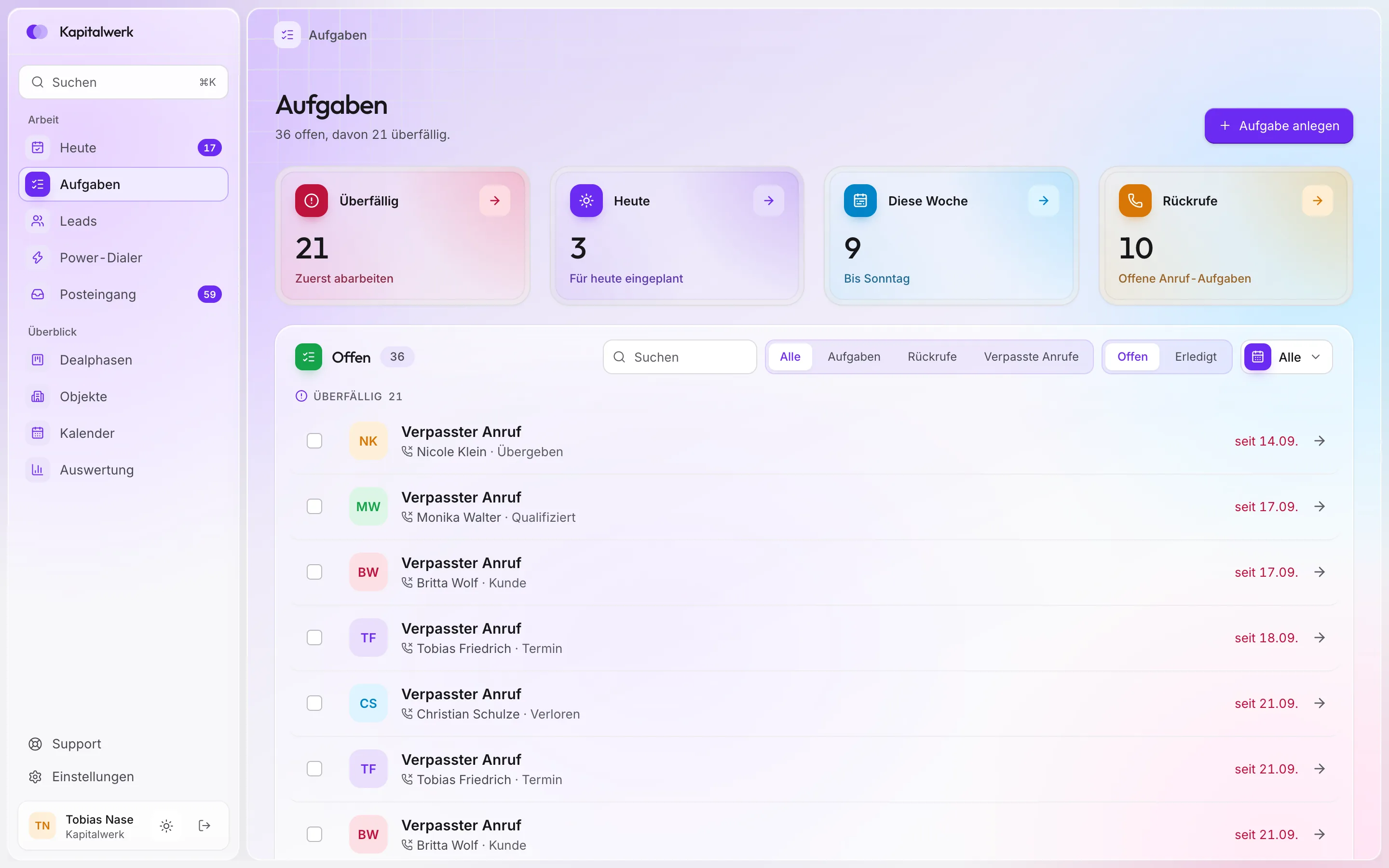
Mit Verwerfen leerst du das Feld und gehst zurück zur Notiz. Eine neue Aufgabe ist dir selbst zugewiesen. Alle deine Aufgaben über alle Tage findest du auf der Seite Aufgaben.
Einen Rückruf planen
- Klick oben rechts auf Rückruf planen. Rechts öffnet sich ein Blatt mit Datum und Uhrzeit, vorbelegt mit zwei Tagen später, 10:00 Uhr.
- Klick auf Rückruf planen. Die Meldung „Rückruf 04.10. 10:00 geplant" erscheint.
Der Rückruf steht danach auf Heute unter Rückrufe, im Block Offene Aufgaben und als gelbe Markierung Rückruf 04.10. 10:00 neben dem Namen. Gibt es schon einen Rückruf, heißt der Knopf Rückruf ändern und Rückruf verschieben setzt nur die Zeit neu. Ein gespeicherter Anruf an den Lead erledigt den Rückruf.
Eine Aufgabe erledigen
- Setz das Häkchen neben der Aufgabe. Das geht links im Block Offene Aufgaben und rechts im Reiter Aufgaben.
- Die Meldung „„Titel" erledigt" erscheint. Mit Rückgängig in dieser Meldung holst du die Aufgabe zurück. Die Meldung verschwindet nach wenigen Sekunden.
Erledigte Aufgaben bleiben im Reiter Aufgaben durchgestrichen stehen, mit dem Datum der Erledigung.
So geht's: eigene Felder am Lead ausfüllen
- Klick im Block Felder auf Bearbeiten. Rechts öffnet sich „Felder bearbeiten".
- Trag bei Quelle ein, woher der Lead kommt.
- Füll die eigenen Felder aus. Je nach Typ ist das ein Textfeld, ein Datumsfeld, eine Auswahl mit „Keine Angabe", „Ja" und „Nein", eine Auswahlliste oder mehrere Häkchen.
- Klick auf Speichern. Die Meldung „Felder gespeichert" erscheint.
Im Block Felder stehen danach die Quelle, alle ausgefüllten eigenen Felder, bei Bedarf Kampagne und Funnel sowie das Datum, an dem der Lead angelegt wurde. Leere Felder blendet der Block aus.
Welche eigenen Felder es gibt, legst du unter Einstellungen, „Felder und Unterlagen", Reiter „Eigene Felder" fest. Dazu gibt es eine eigene Anleitung.
So geht's: Einwilligungen ansehen, erfassen und widerrufen
Der Block Einwilligungen steht links ganz unten unter „Details". Er zeigt vier Zwecke, jeden für sich:
- Anruf
- E-Mail-Werbung
- Gesprächsaufzeichnung
- Weitergabe an Partner
Jeder Zweck zeigt einen Zustand:
- Erteilt, darunter Datum und Quelle, zum Beispiel „12.09.2026 über Telefonat"
- Nicht erfasst
- Widerrufen, darunter „Widerrufen am …"
- Anruf gesperrt (nur bei Gesprächsaufzeichnung, solange für Anruf keine Einwilligung vorliegt)
- B2B-Modus, darunter „Ohne dokumentierte Einwilligung" (nur bei Anruf, wenn dein Arbeitsbereich auf Geschäftskunden steht: Anrufen ist dann ohne erfasste Einwilligung erlaubt, ein Widerruf gilt trotzdem)
Oben im Block steht „Letzte Änderung" mit dem Datum.
Eine Einwilligung erfassen
- Klick beim passenden Zweck auf Erfassen.
- Wähle die Quelle: Telefonat, Webformular, E-Mail, Schriftlich oder Persönlich.
- Trag bei Wortlaut, optional ein, wie die Einwilligung formuliert war.
- Klick auf Einwilligung erfassen. Die Meldung „Einwilligung für … erfasst" erscheint.
Mit Abbrechen schließt du die Eingabe ohne Änderung.
Eine Einwilligung widerrufen
- Klick beim erteilten Zweck auf Widerrufen.
- Bestätige mit Wirklich widerrufen. Mit Behalten brichst du ab.
- Die Meldung „Einwilligung für … widerrufen" erscheint. Der Zustand wechselt auf Widerrufen.
Kommt später eine neue Einwilligung, klickst du beim widerrufenen Zweck wieder auf Erfassen.
So geht's: den Lead anrufen
- Klick oben rechts auf Anrufen.
- Telefonierst du über ClosingHub, startet der Anruf direkt aus der Lead-Seite. Du bleibst auf der Seite.
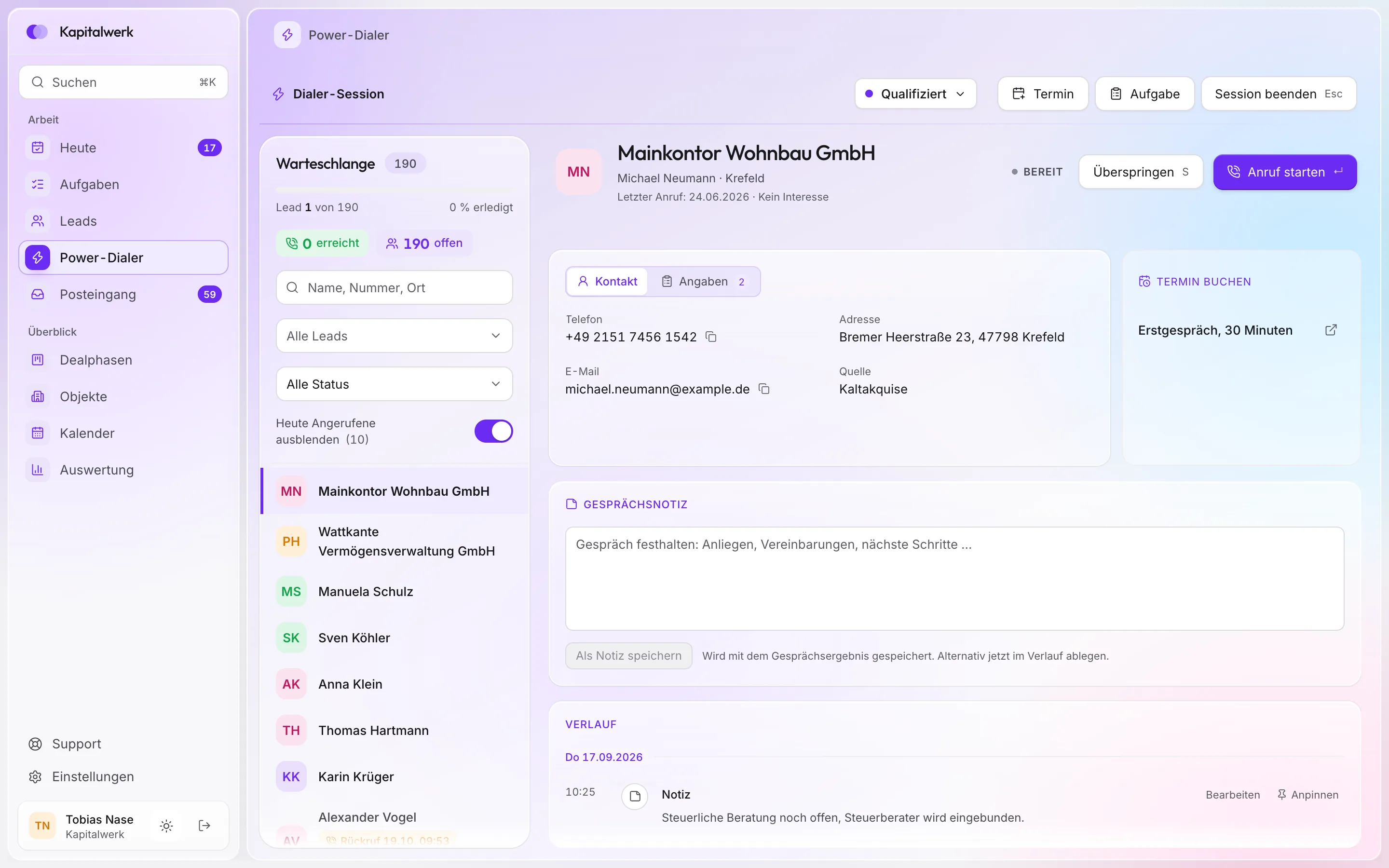
- Hast du im Dialer das eigene Telefon als Weg gewählt, übergibt ClosingHub die Nummer an dein Gerät und öffnet den Dialer mit diesem Lead. Dort trägst du Notiz und Ergebnis ein.
Gewählt wird die Nummer aus dem Feld Telefon.
Ist Anrufen grau, zeigt dir der Mauszeiger über dem Knopf den Grund. Zusätzlich steht über den Spalten eine farbige Karte:
- Rot mit „Anruf gesperrt." und dem Grund, wenn die Einwilligung für den Anruf fehlt oder widerrufen ist.
- Gelb, solange du nicht mit dem eigenen Telefon arbeitest und ClosingHub noch nicht telefonieren kann: „Telefonie ist in diesem Paket nicht gebucht." mit dem Knopf Telefonie buchen, oder „Es ist noch keine Rufnummer freigeschaltet." mit dem Knopf Rufnummer beantragen. Beide Knöpfe führen zu Einstellungen, „Telefonie".
Ohne den Zusatz Telefonie ist kein Lead gesperrt. Du rufst mit deinem eigenen Telefon an; den Anrufweg stellst du im Power-Dialer oder unter Einstellungen, „Telefonie", Zeile Anrufweg im Power-Dialer ein.
So geht's: einen Buchungslink verschicken
Sind in deinem Arbeitsbereich Buchungslinks hinterlegt, stehen sie im Block Termine unter den geplanten Terminen.
- Klick beim gewünschten Link auf Kopieren. Der Knopf zeigt kurz Kopiert.
- Füg den Link in deine Nachricht ein.
Die Angaben des Leads, zum Beispiel Name und E-Mail-Adresse, sind im Link schon eingesetzt, sofern der Link sie vorsieht. Mit dem Zeichen daneben buchst du selbst: Bei Calendly-Links mit verbundenem Calendly und bei Cal.com-Links öffnet sich am Rechner das Termin-Fenster mit freien Zeiten („Freie Zeit buchen"). Bei anderen Links öffnet das Zeichen die Buchungsseite in einem neuen Tab. Mehr dazu in Kalender, Termin-Mails und Buchungslinks.
Im E-Mail-Fenster der Lead-Seite stehen dieselben Links unter Termin buchen zum Einsetzen.
Buchungslinks legst du unter Einstellungen, Gruppe „Kommunikation", Punkt „Termine", Reiter „Buchungslinks" an.
Termine, Unterlagen und E-Mails
Diese Teile der Lead-Seite haben eigene Anleitungen:
- Termin vereinbaren im Block „Termine"
- Unterlagen, also Hochladen und Anfordern, über den Umschalter links
- E-Mail schreiben, über den Knopf oben rechts oder im Eingabefeld
Gut zu wissen
- Verlauf: Unter Aktivität steht alles, nach Tagen gruppiert, das Neueste oben: Anrufe, E-Mails, Notizen, Statuswechsel, Termine und mehr. Die anderen Reiter filtern danach. Erreichte Anrufe haben einen grünen Kreis, nicht erreichte einen roten. Eingehende E-Mails sind gelb markiert, ausgehende blau.
- E-Mails im Verlauf: Im Reiter E-Mails stehen die Nachrichten vollständig lesbar. Wurde eine Mail geöffnet, steht dort „geöffnet".
- Fälligkeit: Eine Aufgabe, die morgen fällig ist, steht gelb. Ist sie heute fällig oder überfällig, steht sie rot. Im Reiter Aufgaben steht „fällig", „überfällig" oder „ohne Termin".
- Jeder Zweck zählt einzeln: Eine Einwilligung für Anruf erlaubt keine Gesprächsaufzeichnung, keine E-Mail-Werbung und keine Weitergabe an Partner.
- Termin-Mails: Sie hängen nicht an der Einwilligung für E-Mail-Werbung. Das steht auch unten im Block Einwilligungen.
- Widerruf: Ein Widerruf gilt sofort. Er bleibt mit Datum sichtbar, bis du für diesen Zweck eine neue Einwilligung erfasst.
- Geschäftskunden-Modus: Arbeitet dein Arbeitsbereich in diesem Modus, darfst du ohne dokumentierte Einwilligung anrufen. Der Mauszeiger über Anrufen zeigt dann „Geschäftskunden-Modus: Anruf ohne dokumentierte Einwilligung erlaubt". Ein Widerruf sperrt den Anruf auch in diesem Modus.
- Weitere Personen: Der Block erscheint nur, wenn am Lead weitere Personen hinterlegt sind. Er zeigt Name, Beziehung, Telefon und E-Mail.
- Neue Leads: Kommt ein neuer Lead in deinem Arbeitsbereich an, hörst du einen Ton, und die Liste aktualisiert sich von selbst.
Häufige Fragen
Kann ich eine normale Notiz nachträglich ändern oder löschen?
Ändern kannst du den Text einer angepinnten Notiz. Pinne die Notiz dazu an und klick auf Bearbeiten. Löschen ist auf der Lead-Seite nicht vorgesehen.
Kann ich eine erledigte Aufgabe wieder öffnen?
Ja, direkt nach dem Abhaken über Rückgängig in der Meldung. Danach bleibt sie erledigt.
Wem gehört eine Aufgabe, die ich am Lead anlege?
Dir selbst.
Warum steht bei Gesprächsaufzeichnung „Anruf gesperrt"?
Für Anruf ist noch keine Einwilligung erfasst, und dein Arbeitsbereich steht auf Privatkunden. Erfasse zuerst die Einwilligung für Anruf. Im Modus Geschäftskunden erscheint das nicht, dort steht bei Anruf „B2B-Modus".
Ich habe eine Einwilligung versehentlich widerrufen. Was tun?
Klick beim Zweck auf Erfassen und trag die Einwilligung mit Quelle und Wortlaut neu ein.
Welche Nummer wählt ClosingHub?
Die Nummer aus dem Feld Telefon im Block Kontakt.
Wenn etwas nicht klappt
| Was du siehst | Woran es liegt | Was du tust |
|---|---|---|
| „Anruf gesperrt. Keine Einwilligung für Anruf vorhanden." | Für diesen Lead ist keine Einwilligung für Anruf erfasst. | Wenn sie vorliegt, unter Einwilligungen beim Zweck Anruf auf Erfassen klicken. |
| „Anruf gesperrt. Einwilligung für Anruf wurde widerrufen." | Der Lead hat seine Einwilligung zurückgezogen. | Nicht anrufen. Erst wenn eine neue Einwilligung vorliegt, sie neu erfassen. |
| Gelbe Karte „Telefonie ist in diesem Paket nicht gebucht." | Dein Arbeitsbereich hat den Zusatz Telefonie nicht. | Mit dem eigenen Telefon anrufen (Anrufweg „Mein Telefon"), oder den Inhaber bitten, Telefonie dazuzubuchen. |
| Gelbe Karte „Es ist noch keine Rufnummer freigeschaltet." | Telefonie ist gebucht, aber noch keine Rufnummer aktiv. | Auf Rufnummer beantragen klicken und den Antrag stellen. |
| Anrufen ist aktiv, aber es passiert nichts am eigenen Telefon | Am Lead ist keine Nummer im Feld Telefon eingetragen. | Unter Kontakt auf Bearbeiten klicken und die Nummer bei Telefon eintragen. |
| Speichern in „Lead bearbeiten" bleibt grau | Weder Vorname, Nachname noch Firma sind eingetragen. | Einen Namen oder eine Firma eintragen. |
| Speichern bei Notiz oder Anlegen bei Aufgabe bleibt grau | Das Textfeld ist leer. | Text eintragen. |
| „Bitte eine Zahl eintragen, zum Beispiel 10.000 oder 1.234,50." | In einem Zahl-Feld steht etwas, das keine Zahl ist. | Die Zahl in deutscher Schreibweise eintragen. |
| „Bitte ein gültiges Datum wählen." | Das Datum im Feld ist unvollständig oder ungültig. | Ein Datum aus dem Kalender wählen. |
| „Bitte einen Wert aus der Liste wählen." oder „Nicht zur Auswahl: …" | Im Feld steht ein Wert, den die Auswahlliste nicht mehr kennt. | Einen Wert aus der Liste wählen. |
| „Noch keine Custom Fields definiert." in „Felder bearbeiten" | Dein Arbeitsbereich hat noch keine eigenen Felder. | Unter Einstellungen, „Felder und Unterlagen", Reiter „Eigene Felder" welche anlegen. |
| Im Block Termine steht „Fehlt am Lead: …" | Der Buchungslink setzt eine Angabe ein, die am Lead leer ist. | Die genannte Angabe unter Kontakt ergänzen, dann den Link kopieren. |
| Keine Buchungslinks im Block Termine | Im Arbeitsbereich ist kein Buchungslink hinterlegt. | Unter Einstellungen, „Termine", Reiter „Buchungslinks" einen anlegen. |
| „Aktivitäten konnten nicht geladen werden" | Der Verlauf ist gerade nicht erreichbar. Anrufen und Schreiben sind so lange gesperrt, damit nichts verloren geht. | Auf Erneut versuchen klicken. |
| „Zuletzt bekannter Stand, Werte können veraltet sein." | Gleiche Ursache wie oben. Die Kontaktdaten stammen aus dem letzten geladenen Stand. | Warten und Erneut versuchen klicken. |
| „Lead nicht gefunden" | Der Lead existiert nicht mehr oder der Link ist falsch. | Auf Zurück zur Liste klicken und den Lead dort suchen. |
| „Statuswechsel fehlgeschlagen, bitte erneut versuchen" | Die Änderung ist nicht angekommen. | Den Status noch einmal wählen. |
| „Erfassen fehlgeschlagen, bitte erneut versuchen" oder „Widerruf fehlgeschlagen, bitte erneut versuchen" | Die Einwilligung wurde nicht gespeichert. | Den Schritt wiederholen und danach den Zustand im Block prüfen. |
| „Speichern fehlgeschlagen, bitte erneut versuchen" | Kontaktdaten oder Felder wurden nicht gespeichert. | Noch einmal auf Speichern klicken. |
Wann du den Support brauchst
Melde dich über den Support-Bereich in ClosingHub, wenn
- „Aktivitäten konnten nicht geladen werden" auch nach mehreren Versuchen stehen bleibt,
- eine Einwilligung nach dem Erfassen nicht als Erteilt erscheint,
- ein Anruf gesperrt ist, obwohl die Einwilligung erteilt und eine Rufnummer freigeschaltet ist,
- Meldungen mit „fehlgeschlagen" immer wieder auftauchen.
Schreib dazu, um welchen Lead es geht und welche Meldung du siehst.
Zurück zu Leads