Was dieser Bereich macht
Die Seite Aufgaben zeigt alle deine Aufgaben, Rückrufe und verpassten Anrufe über alle Tage, nicht nur die von heute. Du filterst nach Art, Status und Zeitraum, legst neue Aufgaben an und hakst Erledigtes ab.
„Heute" bleibt deine Arbeitsliste für den Tag. „Aufgaben" ist die ganze Liste dahinter.
Wo du ihn findest
- Navigation: Punkt Aufgaben, direkt unter Heute. Das sehen alle Rollen.
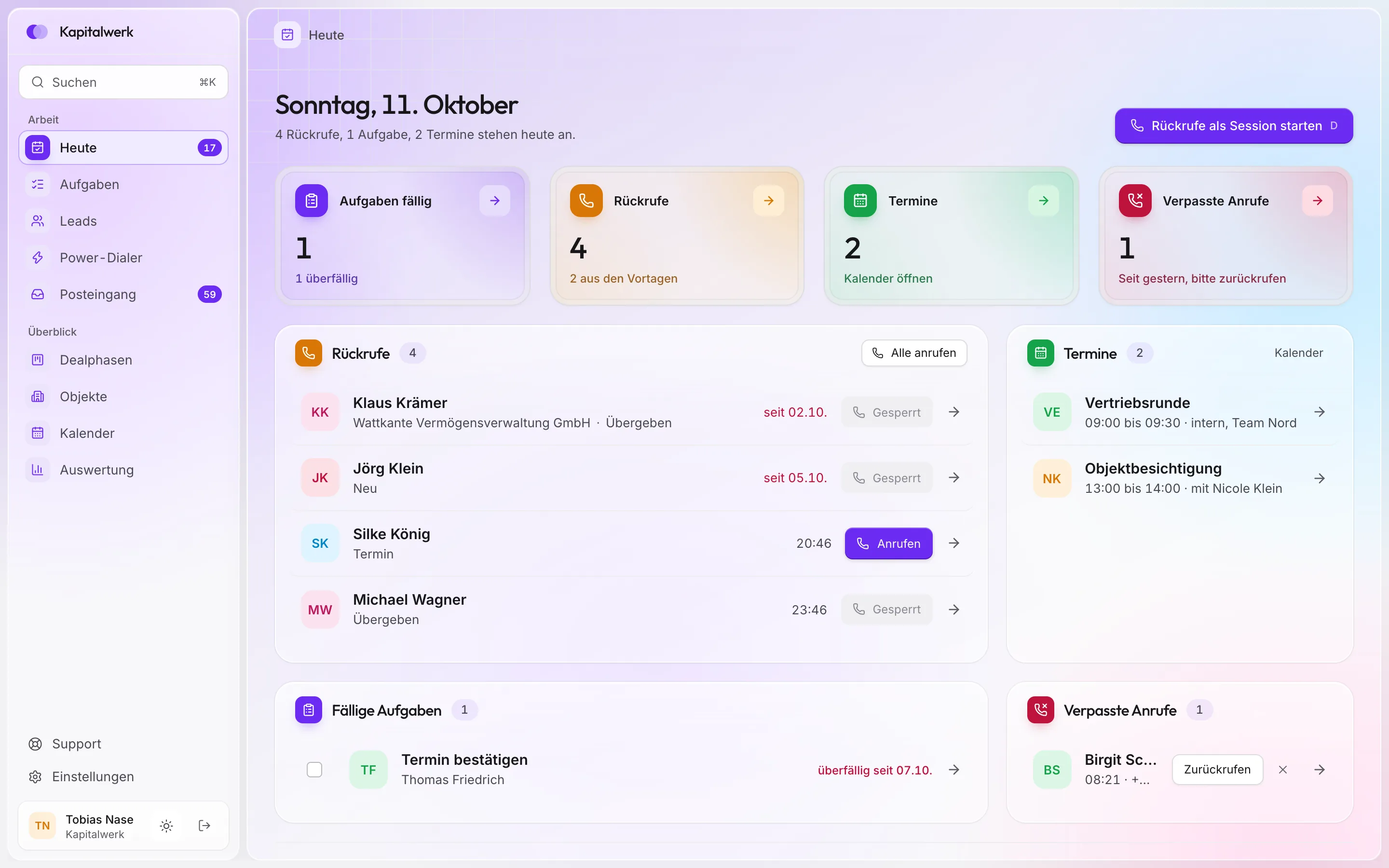
- Von Heute aus: Ein Klick auf die Karten Aufgaben fällig, Rückrufe oder Verpasste Anrufe öffnet die Seite Aufgaben, schon passend gefiltert.
- Suche: Tippe „Aufgaben" in die Suche (⌘K auf dem Mac, Strg+K unter Windows).
Die Seite zeigt deine eigenen Aufgaben und Rückrufe, also die, die dir zugewiesen sind. Verpasste Anrufe stehen dort aus den letzten 30 Tagen.
So geht's: die Seite lesen
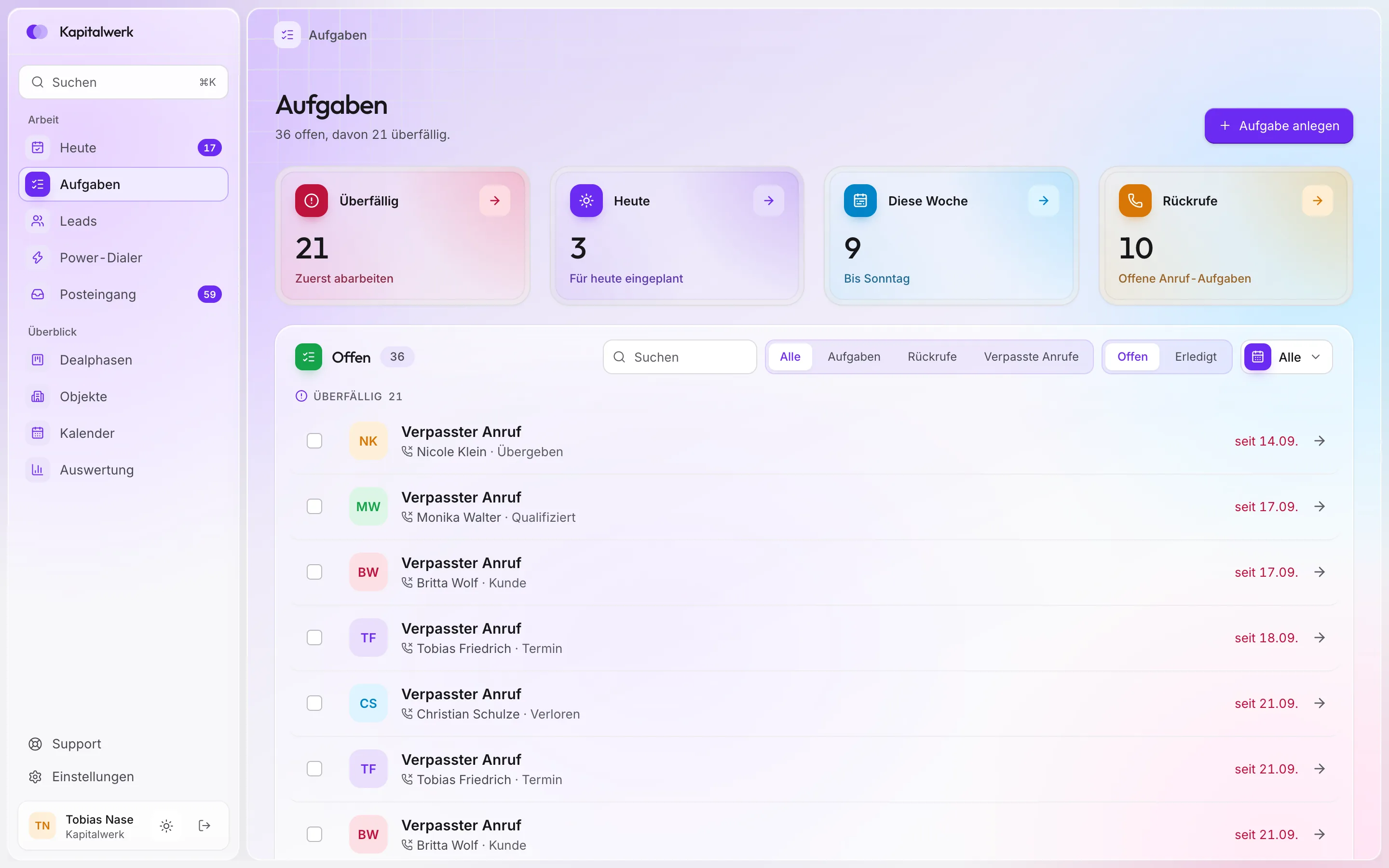
Oben stehen vier Karten mit einer großen Zahl: Überfällig, Heute, Diese Woche und Rückrufe. Darunter liegt die Liste mit dem Titel Offen oder Erledigt und der Anzahl der Einträge.
Die Liste ist in Gruppen geteilt: Überfällig, Heute, Morgen, Später und Ohne Termin. Jede Zeile zeigt den Titel, darunter den Lead mit Firma und Status, rechts die Fälligkeit. Bei einem verpassten Anruf steht die Rufnummer, wenn kein Lead dazu bekannt ist.
Ein Klick auf eine Zeile öffnet den Lead.
So geht's: mit den Karten filtern
- Klick auf eine der vier Karten. Die Liste zeigt nur noch, was zur Karte passt: Überfällig alles mit verstrichener Fälligkeit, Heute den heutigen Tag, Diese Woche Montag bis Sonntag, Rückrufe nur Anrufaufgaben.
- Ein zweiter Klick auf dieselbe Karte hebt den Filter wieder auf.
Bei Überfällig erscheint unter der Werkzeugleiste ein Knopf Überfällig mit einem X. Auch der hebt den Filter auf.
So geht's: Art, Status und Zeitraum wählen
Rechts in der Leiste über der Liste stehen vier Werkzeuge:
- Suchen: Tippe einen Teil des Titels oder des Lead-Namens ein.
- Art: Alle, Aufgaben, Rückrufe oder Verpasste Anrufe.
- Status: Offen oder Erledigt. Unter Erledigt stehen abgehakte Aufgaben mit dem Datum der Erledigung.
- Zeitraum: Der Knopf zeigt den aktuellen Zeitraum, zum Beispiel „Alle" oder „Heute · 02.10.2026".
Den Zeitraum setzen
- Klick auf den Zeitraum-Knopf. Ein Fenster öffnet sich.
- Links stehen Vorgaben: Alle, Heute, Gestern, Morgen, Letzte 7 Tage, Letzte 14 Tage, Letzte 28 Tage, Aktueller Monat, Nächste 7 Tage und unter der Linie Eigener Zeitraum. Ein Klick auf eine Vorgabe setzt Von und Bis sofort.
- Rechts stehen die Felder Von und Bis und zwei Monate nebeneinander. Mit den Pfeilen blätterst du die Monate. Ein Klick auf einen Tag setzt den Anfang, ein zweiter Klick das Ende. Damit wird aus der Vorgabe ein eigener Zeitraum.
- Klick auf Übernehmen. Der Knopf zeigt jetzt den gewählten Zeitraum, etwa „01.10. bis 07.10.2026".
Mit Abbrechen, der Escape-Taste oder einem Klick neben das Fenster bleibt der alte Zeitraum.
So geht's: eine Aufgabe anlegen
- Klick oben rechts auf Aufgabe anlegen. Rechts öffnet sich ein Blatt.
- Wähle bei Art zwischen Aufgabe und Rückruf.
- Trag den Titel ein. Bei einem Rückruf steht dort schon „Rückruf".
- Wähle bei Lead den Lead über „Name oder Firma suchen". Ein Rückruf braucht immer einen Lead; bei einer Aufgabe ist der Lead freiwillig.
- Setz Fällig am und Uhrzeit. Vorbelegt sind der heutige Tag und 09:00 Uhr. Ohne Datum zählt die Uhrzeit nicht.
- Schreib bei Bedarf eine Notiz.
- Klick auf Anlegen. Die Meldung „Aufgabe angelegt" erscheint, und die Aufgabe steht in der Liste.
Mit Abbrechen, Schließen oder der Escape-Taste schließt du das Blatt, ohne etwas anzulegen. Anlegen bleibt grau, solange der Titel fehlt oder ein Rückruf keinen Lead hat. Die neue Aufgabe ist dir zugewiesen.
So geht's: erledigen und zurückholen
- Setz das Häkchen links in der Zeile.
- Die Meldung „‚Titel' erledigt" erscheint für einige Sekunden. Mit Rückgängig in der Meldung holst du die Aufgabe zurück.
- Unter Status Erledigt findest du die Aufgabe später wieder. Dort öffnet das Häkchen sie erneut.
Ein verpasster Anruf wird mit dem Häkchen als erledigt markiert. Das entfernt nur den Hinweis, für den ganzen Arbeitsbereich und auch auf Heute. Der Anruf selbst bleibt in der Chronologie des Leads. Ein erledigter verpasster Anruf lässt sich nicht wieder öffnen.
Gut zu wissen
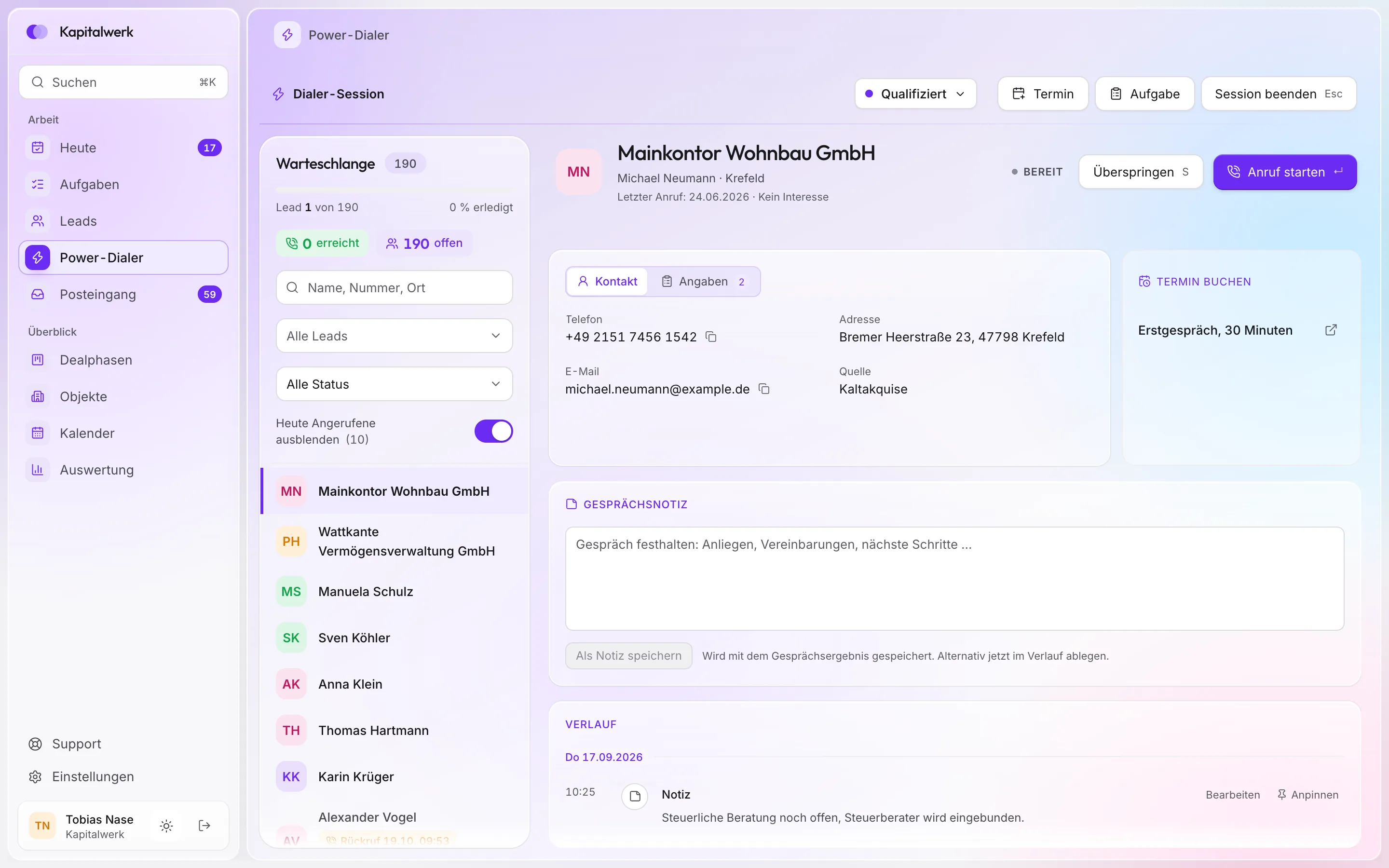
- Rückrufe: Ein Rückruf ist eine Anrufaufgabe mit Datum und Uhrzeit. Er entsteht im Power-Dialer mit dem Ergebnis Rückruf, auf der Lead-Seite über Rückruf planen oder hier über Aufgabe anlegen mit der Art Rückruf. Der Lead trägt dann überall die gelbe Markierung Rückruf 14.10. 15:00. Ein gespeicherter Anruf an den Lead erledigt den Rückruf.
- Fälligkeit: Rechts steht die Uhrzeit (heute), „morgen 10:00", Datum und Uhrzeit, „seit 01.10." bei Überfälligem oder „ohne Termin". Unter Erledigt steht „erledigt" mit dem Datum. Überfälliges steht rot.
- Heute und Aufgaben gehören zusammen: Was du hier abhakst, verschwindet auch auf Heute, und umgekehrt.
- Verpasste Anrufe: Nur Anrufe der letzten 30 Tage. Ältere stehen nur noch in der Chronologie des Leads.
- Leere Liste: Steht dort „Nichts offen", „Nichts in diesem Zeitraum offen" oder „Nichts gefunden", passt kein Eintrag zu deinen Filtern. Prüf Zeitraum, Art und die Karten.
Häufige Fragen
Sehe ich auch die Aufgaben meiner Kollegen?
Nein. Die Seite zeigt Aufgaben und Rückrufe, die dir zugewiesen sind. Verpasste Anrufe sieht das ganze Team.
Warum steht eine Aufgabe nicht in der Liste?
Meist greift ein Filter. Setz den Zeitraum auf Alle, die Art auf Alle und den Status auf Offen und heb die Karten-Filter auf.
Was zählt die Karte Rückrufe?
Alle offenen Anrufaufgaben, egal für welchen Tag. Auf Heute zählt dieselbe Karte nur die bis heute fälligen.
Kann ich eine Aufgabe ohne Termin anlegen?
Ja. Leere das Feld Fällig am vor dem Anlegen. Die Aufgabe steht dann unter Ohne Termin. Bei einem Rückruf solltest du das Datum stehen lassen, sonst fehlt die Markierung am Lead.
Wie ändere ich eine Aufgabe?
Öffne den Lead über die Zeile. Dort stehen die Aufgaben im Block Offene Aufgaben und im Reiter Aufgaben. Einen Rückruf verschiebst du auf der Lead-Seite über Rückruf ändern.
Wenn etwas nicht klappt
| Was du siehst | Woran es liegt | Was du tust |
|---|---|---|
| „Nichts in diesem Zeitraum offen" | Der gewählte Zeitraum enthält keine Einträge. | Zeitraum auf Alle setzen oder einen weiteren Bereich wählen. |
| Anlegen bleibt grau | Titel fehlt, oder ein Rückruf hat keinen Lead. | Titel eintragen und bei Rückruf einen Lead wählen. |
| Die Karte zeigt eine Zahl, die Liste ist leer | Ein zweiter Filter greift, etwa Art oder Suche. | Suche leeren, Art auf Alle stellen. |
| Ein verpasster Anruf fehlt | Er ist älter als 30 Tage oder schon abgehakt. | In der Chronologie des Leads nachsehen. |
| Das Häkchen bei einem verpassten Anruf ist grau | Der Anruf ist schon als erledigt markiert. | Nichts; erledigte verpasste Anrufe bleiben erledigt. |
| „Die Liste wird geladen" bleibt stehen | Die Verbindung hängt. | Seite neu laden. Bleibt es, Support. |
Wann du den Support brauchst
- Eine Aufgabe, die du gerade angelegt hast, erscheint auch nach dem Neuladen nicht.
- Erledigte Aufgaben tauchen als offen wieder auf, ohne dass jemand Rückgängig geklickt hat.
- Verpasste Anrufe der letzten Tage fehlen, obwohl sie in der Glocke standen.
Zum Support kommst du über Support in der Navigation.
Zurück zu Leads