Was dieser Bereich macht
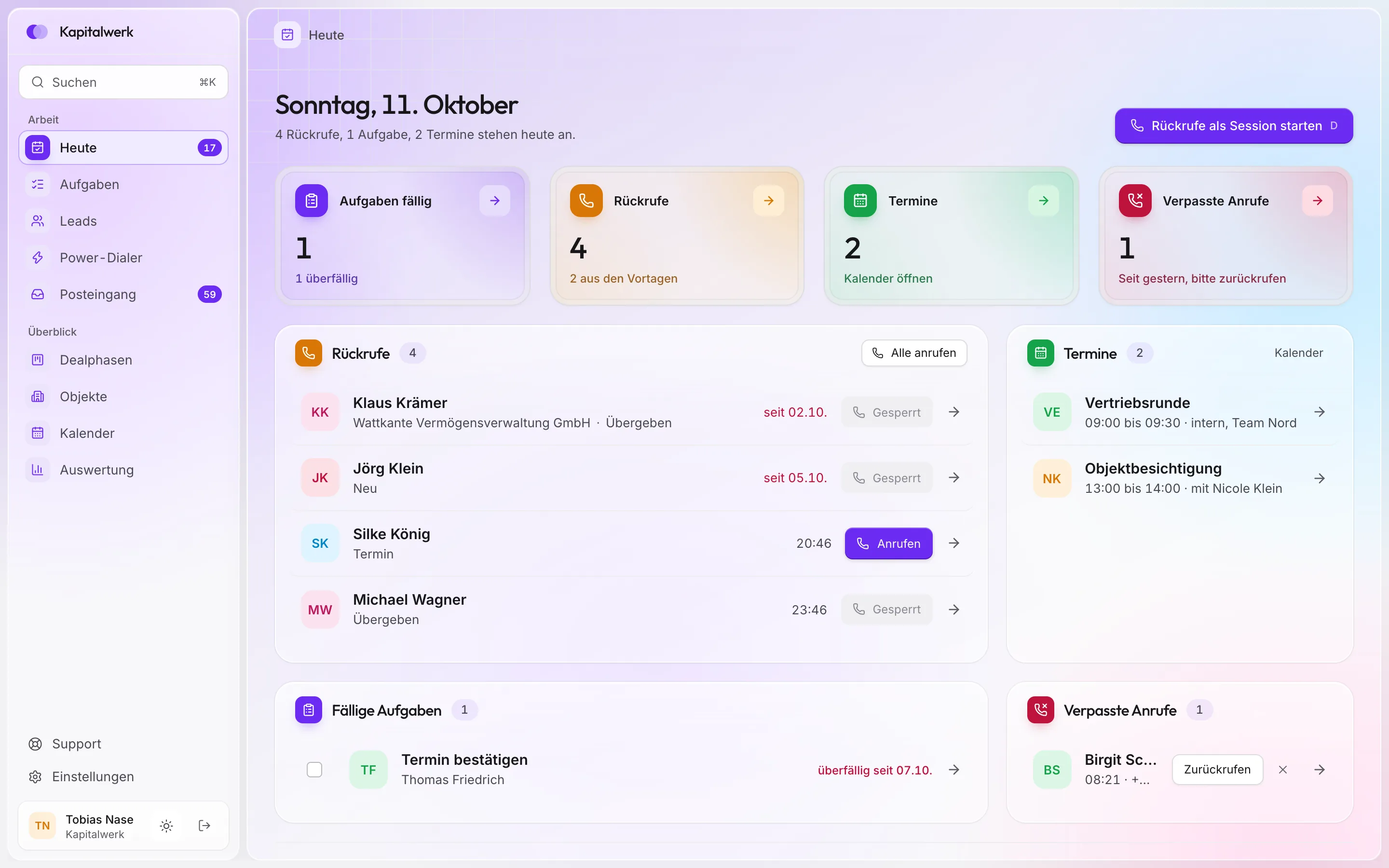
„Heute" ist deine Arbeitsliste nach dem Login. Dort stehen deine Rückrufe, deine fälligen Aufgaben, die Termine des Tages und verpasste Anrufe. In einem neuen Arbeitsbereich zeigt „Heute" zusätzlich die Erste Schritte, mit denen du ihn einrichtest.
Die Navigation, die Suche, die Kopfleiste und die Glocke helfen dir, dich auf jedem Screen zurechtzufinden. Die Auswertung zeigt die Zahlen deines Teams: Anrufe, Erreichquote, Termine, den Wert je Stufe und was auffällig ist.
Wo du ihn findest
- Navigation: Am Computer steht sie links. Dort findest du Heute, Aufgaben, Leads, Power-Dialer, Posteingang, Dealphasen, Objekte, Kalender und Auswertung. Unten stehen Support und Einstellungen, darunter dein Name mit dem Knopf zum Abmelden.
- Auf Telefon und Tablet: Unten steht eine Leiste mit Heute, Leads, Anrufen und Mehr. Unter Mehr öffnet sich „Bereiche" mit allen übrigen Punkten, Support, Einstellungen und Abmelden.
- Heute: Navigation, Punkt „Heute". Das sehen alle Rollen.
- Suche: Am Computer oben in der Navigation, Feld Suchen, oder mit der Tastenkombination ⌘K (Mac) beziehungsweise Strg+K (Windows).
- Kopfleiste und Glocke: oben über jedem Screen, ab Tablet-Breite.
- Auswertung: Navigation, Punkt „Auswertung". Nur für Inhaber und Administratoren.
Nicht jeder Punkt steht bei jedem. „Objekte" und „Auswertung" erscheinen nur, wenn sie in deinem Paket enthalten sind. „Auswertung" sehen zusätzlich nur die Rollen Inhaber und Administrator.
So geht's: den ersten Lead holen
Meldest du dich als Inhaber oder Administrator in einem Arbeitsbereich ohne Leads an, öffnet sich Holen wir deinen ersten Lead rein. Wähl, woher deine Anfragen heute kommen, und klick auf Weiter.
- Website oder Funnel: Klick bei „Adresse kopieren" auf das Kopierzeichen. Wähl unter „In deinem Werkzeug eintragen" dein Formular-Werkzeug, dann stehen die Schritte dafür darunter. Füll dein Formular einmal selbst aus. Sobald die Anfrage ankommt, geht es von selbst weiter. Ohne eigenes Formular klick auf Oder Testanfrage von hier senden.
- Excel- oder CSV-Liste: Speichere die Liste in Excel als „CSV UTF-8" und klick auf Datei hochladen. Der Import öffnet sich.
- Erstmal von Hand: Trag Vorname oder Nachname und dazu Telefon oder E-Mail ein und klick auf Lead anlegen.
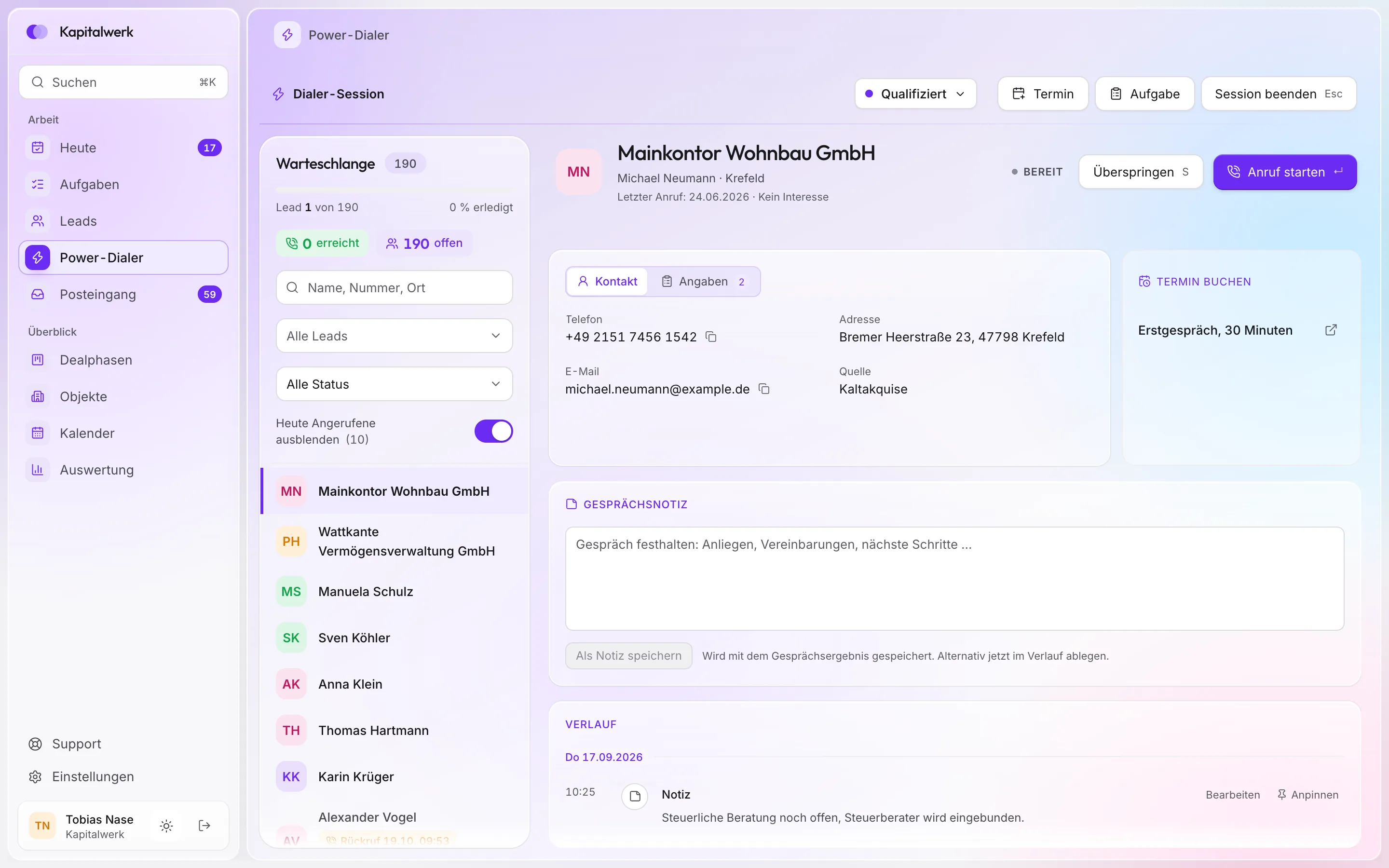
Ist der Lead da, steht dort Dein erster Lead ist da! Mit Jetzt anrufen öffnet sich der Power-Dialer mit genau diesem Lead, mit Zum Lead seine Seite.
Kommst du beim Formular nicht weiter, klick auf Richtet es für mich ein. Trag optional dein Formular-Werkzeug ein und klick auf Anfrage senden. Wir richten die Lead-Quelle für dich ein und melden uns per Mail.
Mit Später schließt du das Fenster. Solange noch kein Lead da ist, steht oben auf „Heute" die Karte Hol deinen ersten Lead rein. Ein Klick auf Einrichtung starten öffnet das Fenster wieder. Auch auf der Seite „Leads" führt Ersten Lead holen dorthin.
So geht's: den Arbeitsbereich einrichten
In einem neuen Arbeitsbereich steht oben auf „Heute" der Block Erste Schritte. Solange noch keine Leads da sind, steht darunter „Der Arbeitsbereich ist noch leer. Mit diesen Schritten steht er." Danach heißt es „Fast fertig eingerichtet."
1. Leads importieren
- Klick in der Karte Leads importieren auf Importieren.
- Der Import für deine bestehende Liste öffnet sich, zum Beispiel eine CSV aus Excel oder dem alten CRM.
- Sobald der erste Lead im Arbeitsbereich ist, steht an der Karte Erledigt.
Steht oben die Karte Hol deinen ersten Lead rein, fehlt dieser Schritt in den Ersten Schritten. Der Import ist dann Teil der Karte.
2. Team einladen
- Klick in der Karte Team einladen auf Einstellungen.
- Du landest in den Einstellungen unter „Team". Dort lädst du weitere Nutzer ein.
- Sobald ein zweites Mitglied im Arbeitsbereich ist, steht an der Karte Erledigt.
In der Karte steht auch, wie viele Sitzplätze dein Paket enthält.
Den Block ausblenden
Sind alle Schritte erledigt, verschwindet der Block von selbst. Willst du ihn vorher loswerden, klick oben rechts im Block auf Ausblenden. Das gilt nur für dich. Ein neuer Kollege sieht die Ersten Schritte trotzdem.
So geht's: mit „Heute" arbeiten
Oben steht das heutige Datum. Darunter zeigen vier Karten den Tag auf einen Blick, jeweils mit einer großen Zahl: Aufgaben fällig, Rückrufe, Termine und verpasste Anrufe. Gibt es verpasste Anrufe, ist ihr Zeichen rot.
„Aufgaben fällig" zählt nur die Aufgaben unter Fällige Aufgaben. Rückrufe haben ihre eigene Karte und zählen dort nicht mit.
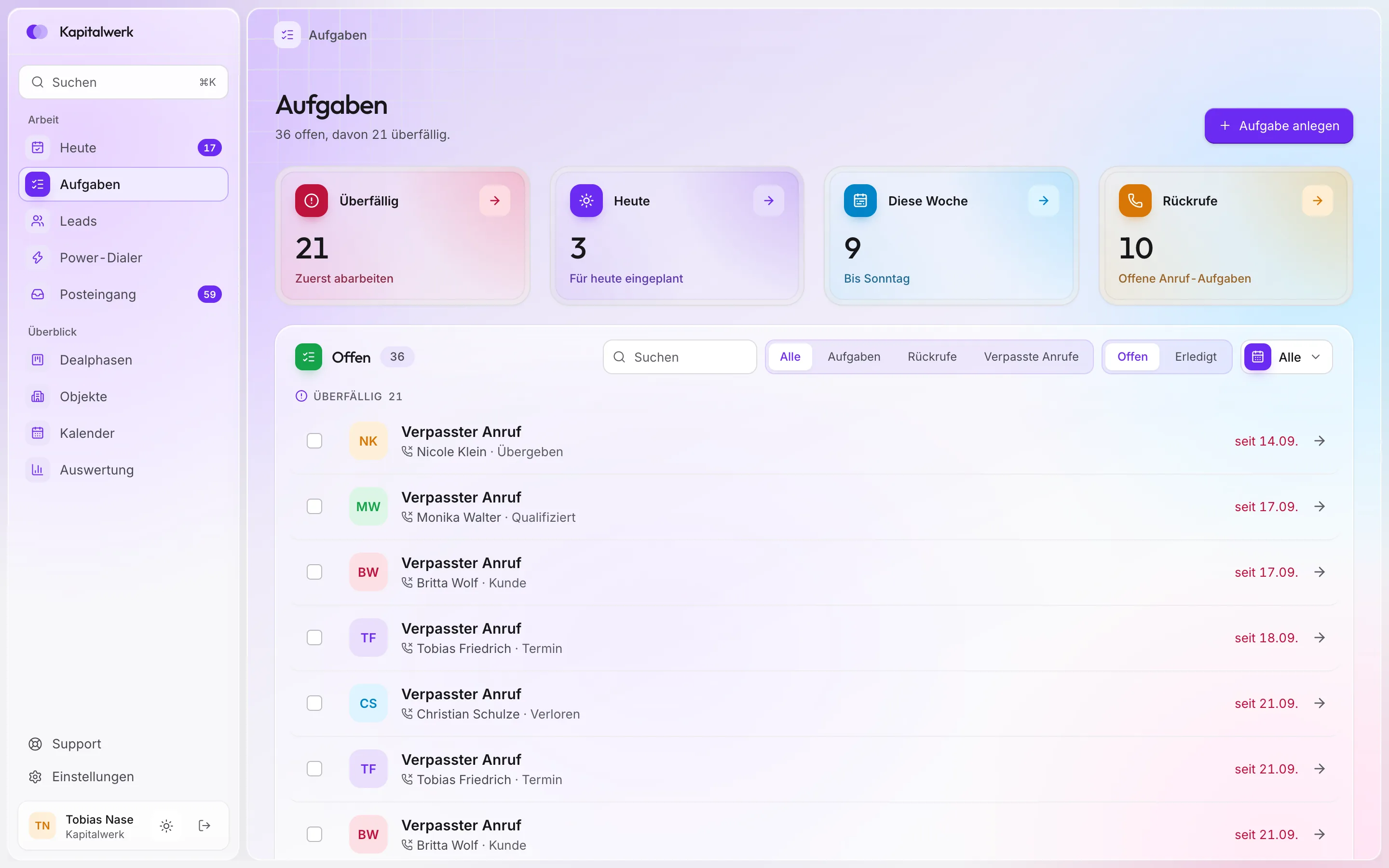
Ein Klick auf Aufgaben fällig, Rückrufe oder Verpasste Anrufe öffnet die Seite Aufgaben, schon gefiltert auf diese Art. Dort stehen alle Einträge über alle Tage, mit Zeitraum-Wahl (siehe Aufgaben, Rückrufe und Zeitraum). Ein Klick auf Termine öffnet den Kalender.
Rückrufe abarbeiten
Unter Rückrufe stehen deine Anrufaufgaben, die heute fällig sind oder schon überfällig.
- Klick oben rechts auf Rückrufe als Session starten. Der Power-Dialer öffnet sich mit genau den Leads aus deinen Rückrufen.
- Willst du nur einen Lead anrufen, klick in seiner Zeile auf Anrufen.
- Klick auf den Namen, um den Lead zu öffnen.
Die Uhrzeit links zeigt, wann der Rückruf fällig ist. Ist er überfällig, steht dort das Datum in Rot.
Ein Lead mit vereinbartem Rückruf trägt überall die gelbe Markierung Rückruf 14.10. 15:00. In einer allgemeinen Dialer-Liste wird er übersprungen; von hier aus über Rückrufe als Session starten oder Anrufen nicht.
Aufgaben erledigen
Unter Fällige Aufgaben stehen deine übrigen Aufgaben, die heute fällig sind oder überfällig.
- Setz das Häkchen links an der Aufgabe.
- Die Meldung „‚Titel der Aufgabe' erledigt" erscheint für einige Sekunden.
- Hast du dich verklickt, klick in der Meldung auf Rückgängig.
Rechts steht heute oder überfällig.
Verpasste Anrufe zurückrufen
Unter Verpasste Anrufe stehen eingehende Anrufe seit gestern, die niemand angenommen hat oder bei denen besetzt war. Es stehen höchstens sechs dort.
- Klick auf Zurückrufen. Der Power-Dialer öffnet sich mit diesem Lead.
- Ist der Anruf erledigt oder kein Rückruf nötig, klick auf das X daneben („Erledigt, Hinweis entfernen").
Die Kachel Verpasste Anrufe und der Block darunter laden sich jede Minute von selbst nach und sofort, wenn ein eingehender Anruf an deinem Telefon endet. Ein Neuladen der Seite ist nicht nötig.
Das X entfernt nur den Hinweis. Der Anruf bleibt in der Chronologie des Leads. Der Hinweis verschwindet für den ganzen Arbeitsbereich und gleichzeitig aus der Glocke.
Termine und gestriger Tag
- Termine zeigt die Termine des heutigen Tages mit Uhrzeit, Betreff und dem Lead.
- Gestern erledigt zählt, was gestern passiert ist: Anrufe, erreicht, Rückrufe vereinbart und bewegte Dealphasen.
So geht's: Suche und Befehle
- Drück ⌘K beziehungsweise Strg+K, oder klick in der Navigation auf Suchen.
- Tipp mindestens zwei Zeichen ein, zum Beispiel einen Namen oder eine Firma.
- Die Treffer stehen in drei Gruppen: - Leads: bis zu sechs passende Leads mit Status - Ansichten: deine Ansichten, jeweils mit „geteilt im Team" oder „eigene Ansicht" - Aktionen: Power-Dialer starten, Zu den Leads, Zu Heute, Zum Posteingang
- Wähle mit den Pfeiltasten und bestätige mit Enter, oder klick den Eintrag an.
- Mit Esc oder einem Klick daneben schließt du die Suche.
So geht's: die Glocke lesen
- Klick oben rechts auf die Glocke. Ein Punkt an der Glocke zeigt, dass es neue Meldungen gibt.
- Unter Meldungen stehen die Einträge der letzten 7 Tage, das Neueste oben: - Verpasster Anruf mit Nummer, Datum und Uhrzeit - Unterlagen hochgeladen mit Dateiname und Kategorie, wenn ein Kunde Unterlagen hochgeladen hat
- Klick auf einen Eintrag, um den Lead zu öffnen.
- Klick auf das X am Eintrag, um den Hinweis zu entfernen. Er verschwindet für den ganzen Arbeitsbereich.
Inhaber und Administratoren sehen unten in der Glocke zusätzlich „Eine Mail wurde nicht zugestellt" beziehungsweise die Anzahl solcher Mails, mit dem Grund darunter.
So geht's: die Auswertung nutzen
- Öffne Auswertung in der Navigation.
- Wähle oben rechts, wessen Zahlen du siehst: Alle im Team oder ein einzelnes Mitglied.
- Wähle den Zeitraum: Letzte 14 Tage, Letzte 30 Tage oder Letzte 90 Tage. Voreingestellt sind 30 Tage.
- Klick auf Exportieren, um die Tabelle „Telefonie je Mitarbeiter" als CSV zu speichern. Die Datei öffnet sich in Excel mit den Spalten Mitarbeiter, Anrufe, Erreicht, Erreichquote, Durchschnittsdauer und Termine, plus einer Zeile Gesamt.
Was die Blöcke zeigen
- Telefonie je Mitarbeiter: je Mitglied Anrufe, Erreicht, Erreichquote, Ø Dauer und Termine, unten die Zeile Gesamt. Als erreicht zählen die Gesprächsergebnisse Erreicht, Terminiert, Rückruf und Kein Interesse.
- Trichter nach Stufe: der Wert der Dealphasen je Stufe, ohne die Verloren-Stufe.
- Volumen im Potenzial: die Summe der Kaufpreise der Objekte, die an Dealphasen ab den markierten Stufen hängen. Verlorene Deals zählen nie mit.
- Provision daraus: steht nur da, wenn ein Provisionssatz eingetragen ist.
- Abschlussquote, Ø Zykluszeit, Ø Abschlusswert: gewonnene im Verhältnis zu abgeschlossenen Dealphasen, die durchschnittliche Dauer bis zum Gewinn und der durchschnittliche Wert gewonnener Dealphasen.
- Anrufe je Tag: ein Balken je Tag, der stärkste Tag ist hervorgehoben. Fährst du mit der Maus über einen Balken, siehst du Datum und Anzahl.
- Auffällig: wie viele Leads seit über 14 Tagen keinen Kontakt hatten.
Volumen und Provision einrichten
- Öffne Einstellungen, „Vertrieb", Reiter „Dealphasen".
- Klick an einer Stufe auf Mehr und wähle Zählt ins Volumen. Die Stufe trägt danach das Zeichen „Zählt ins Volumen".
- Für die Provision öffne Einstellungen, „Allgemein", und trag bei Provisionssatz den Satz in Prozent ein. Er bezieht sich auf den Kaufpreis.
Gut zu wissen
- Neue Version verfügbar: Wird ClosingHub aktualisiert, während du angemeldet bist, erscheint oben der Hinweis Neue Version verfügbar. Klick auf Jetzt aktualisieren, dann lädt die Seite neu und du bleibst angemeldet. Mit Später blendest du ihn aus. Während eines Telefonats erscheint der Hinweis nicht.
- Zahlen an der Navigation: Neben „Heute" steht die Zahl deiner offenen Aufgaben, neben „Posteingang" die Zahl ungelesener Nachrichten. Bei null steht nichts. Auf dem Telefon steht die Summe an Mehr.
- Heute zeigt deine Aufgaben: Rückrufe und Fällige Aufgaben enthalten nur Aufgaben, die dir zugewiesen sind.
- Gesperrte Anrufknöpfe: Steht an einem Rückruf Gesperrt statt Anrufen, fährst du mit der Maus darüber und siehst den Grund.
- Glocke und Heute hängen zusammen: Ein verpasster Anruf steht an beiden Stellen. Entfernst du ihn an einer Stelle, ist er an beiden weg.
- Die Glocke kennt kein „Gelesen": Sie zeigt immer die letzten 7 Tage. Was erledigt ist, entfernst du mit dem X.
- Kopfleiste: Links steht, wo du bist. Im Lead-Detail steht dort zusätzlich der Name des Leads, und ein Klick auf „Leads" führt zurück in die Liste. Rechts stehen die Hinweise, der Knopf Daten aktualisieren, die Glocke und das Telefon.
- Daten aktualisieren: Der Knopf mit den kreisenden Pfeilen lädt die Daten neu, ohne die Seite neu zu laden. Ein laufender Anruf bleibt dabei bestehen. Während geladen wird, dreht sich das Zeichen.
- Telefon in der Kopfleiste: Im Ruhezustand öffnet Telefon öffnen das Telefon. Während eines Anrufs steht dort „Anruf", „Wählt" oder die laufende Gesprächszeit. Ein Klick öffnet die Anrufkarte.
- Zeitraum und Mitglied in der Auswertung: Beides wirkt auf „Telefonie je Mitarbeiter" und „Anrufe je Tag". Trichter, Volumen, Abschlussquote und „Auffällig" zeigen immer den ganzen Bestand.
- Anrufe je Tag bei 90 Tagen: Das Diagramm zeigt höchstens die letzten 30 Tage.
- Mitglieder ohne Namen: In der Auswertung erscheinen nur Mitglieder, die einen Namen hinterlegt haben.
- Beta-Arbeitsbereiche: Unten in der Navigation steht die Karte „Beta-Version" mit dem Link Fehler melden. Er öffnet den Support.
Häufige Fragen
Warum sehe ich den Punkt „Auswertung" nicht?
Entweder hast du die Rolle Vertrieb oder Nur lesen, oder die Auswertung ist in eurem Paket nicht enthalten. Die Auswertung zeigt die Zahlen des ganzen Teams und ist deshalb Inhabern und Administratoren vorbehalten.
Wie bekomme ich die Ersten Schritte zurück, nachdem ich sie ausgeblendet habe?
In der Oberfläche gibt es dafür keinen Knopf. Die Schritte selbst erreichst du weiter direkt: Leads importieren unter „Leads", Team einladen unter Einstellungen, „Team".
Warum steht ein Rückruf nicht auf „Heute"?
„Heute" zeigt nur Aufgaben, die dir zugewiesen sind, noch offen sind und spätestens heute fällig werden. Ein Rückruf für morgen erscheint erst morgen.
Sieht mein Kollege dieselben Rückrufe?
Nein. Jeder sieht unter Rückrufe und Fällige Aufgaben seine eigenen Aufgaben.
Was ist der Unterschied zwischen „erreicht" in der Auswertung und in „Gestern erledigt"?
In der Auswertung zählen Erreicht, Terminiert, Rückruf und Kein Interesse als erreicht. „Gestern erledigt" zählt die Ergebnisse Erreicht und Rückruf getrennt, als „erreicht" und „Rückrufe vereinbart".
Findet die Suche auch Dealphasen oder Objekte?
Nein. Die Suche findet Leads, Ansichten und die vier Aktionen.
Warum fehlt „Als Ansicht öffnen" unter „Auffällig"?
Der Link erscheint nur, wenn es eine Ansicht mit dem Namen „Ohne Kontakt seit 14 T" gibt.
Wenn etwas nicht klappt
| Was du siehst | Woran es liegt | Was du tust |
|---|---|---|
| „Rückrufe als Session starten" ist grau | Für heute ist kein Rückruf fällig. | Nichts zu tun. Einzelne Leads rufst du über den Power-Dialer oder das Lead-Detail an. |
| Am Rückruf steht „Gesperrt" | Der Lead darf gerade nicht angerufen werden, zum Beispiel „Keine Einwilligung für Anruf vorhanden" oder „Einwilligung für Anruf wurde widerrufen". | Mit der Maus über den Knopf fahren und den Grund lesen. Bei fehlender Einwilligung im Lead unter „Einwilligungen" nachtragen, wenn sie vorliegt. |
| „Zurückrufen" ist grau | Der Anrufer ist keinem Lead zugeordnet (Name „Unbekannt"), oder der Lead darf nicht angerufen werden. | Mit der Maus über den Knopf fahren und den Grund lesen. Bei „Unbekannt" steht die Nummer unter dem Namen. |
| „Die Auswertung ist Admins vorbehalten" | Deine Rolle ist Vertrieb oder Nur lesen. | Einen Inhaber oder Administrator bitten, dir unter Einstellungen, „Team" die passende Rolle zu geben. |
| „Die Auswertung ist nicht freigeschaltet" mit „Die Auswertung ist in diesem Paket nicht enthalten" | Euer Paket enthält die Auswertung nicht. | Der Inhaber prüft unter Einstellungen das Paket. |
| „Noch keine Stufe markiert. In den Einstellungen unter „Vertrieb", Reiter „Dealphasen" anhaken, ab welcher Stufe gezählt wird." | Keine Stufe zählt ins Volumen. | Unter Einstellungen, „Vertrieb", Reiter „Dealphasen", an der Stufe Mehr, Zählt ins Volumen wählen. |
| „Provisionssatz in den Einstellungen ergänzen, dann steht die Provision daneben." | Es ist kein Provisionssatz eingetragen. | Unter Einstellungen, „Allgemein", den Provisionssatz eintragen. |
| Volumen im Potenzial steht bei 0 | An den Dealphasen ab den markierten Stufen hängen keine Objekte. | Den Dealphasen ihre Objekte zuordnen. |
| Ein Mitglied fehlt in der Tabelle der Auswertung | Das Mitglied hat keinen Namen hinterlegt. | Namen für das Mitglied hinterlegen. |
| „Zahlung offen" in der Kopfleiste | Eine Zahlung ist offen. Anlegen und Ändern ist bald gesperrt. | Der Inhaber prüft unter Einstellungen das Paket und die Zahlung. |
| „Gesperrt" in der Kopfleiste | Der Arbeitsbereich ist gesperrt oder gekündigt. Lesen geht, Ändern nicht. | Mit der Maus darüberfahren und den Grund lesen. Der Inhaber prüft Paket und Zahlung. |
| „Postfach getrennt" in der Kopfleiste | Der Zugriff auf ein verbundenes Postfach ist abgelaufen. | Auf den Hinweis klicken und das Konto in den Einstellungen neu verbinden. |
| „Eine Mail wurde nicht zugestellt" in der Glocke | Eine Mail an einen Kunden kam nicht an. Der Grund steht darunter. | Den Grund lesen. Ist er unklar, den Support fragen. |
| Die Suche zeigt „Nichts gefunden für …" | Kein Lead, keine Ansicht und keine Aktion passt zum Suchbegriff. | Anders schreiben, zum Beispiel nur den Nachnamen oder die Firma. |
| „Mindestens zwei Zeichen eingeben." | Der Suchbegriff ist zu kurz. | Mindestens zwei Zeichen eintippen. |
| Die Zahlen wirken veraltet | Die Daten wurden noch nicht neu geladen. | In der Kopfleiste auf Daten aktualisieren klicken. |
| Auf dem Telefon fehlen Posteingang, Kalender oder Einstellungen | Sie stehen nicht in der unteren Leiste. | Unten auf Mehr tippen. |
Wann du den Support brauchst
Melde dich über den Support-Bereich in ClosingHub, wenn
- die Zahlen der Auswertung offensichtlich nicht zu euren Anrufen passen,
- ein verpasster Anruf fehlt, den du auf deinem Telefon gesehen hast,
- „Gesperrt" in der Kopfleiste steht, obwohl die Zahlung erledigt ist,
- eine Mail laut Glocke nicht zugestellt wurde und du den Grund nicht verstehst.
Schreib dazu, auf welchem Screen es passiert ist und um welchen Zeitraum oder welchen Lead es geht.
Zurück zu Erste Schritte