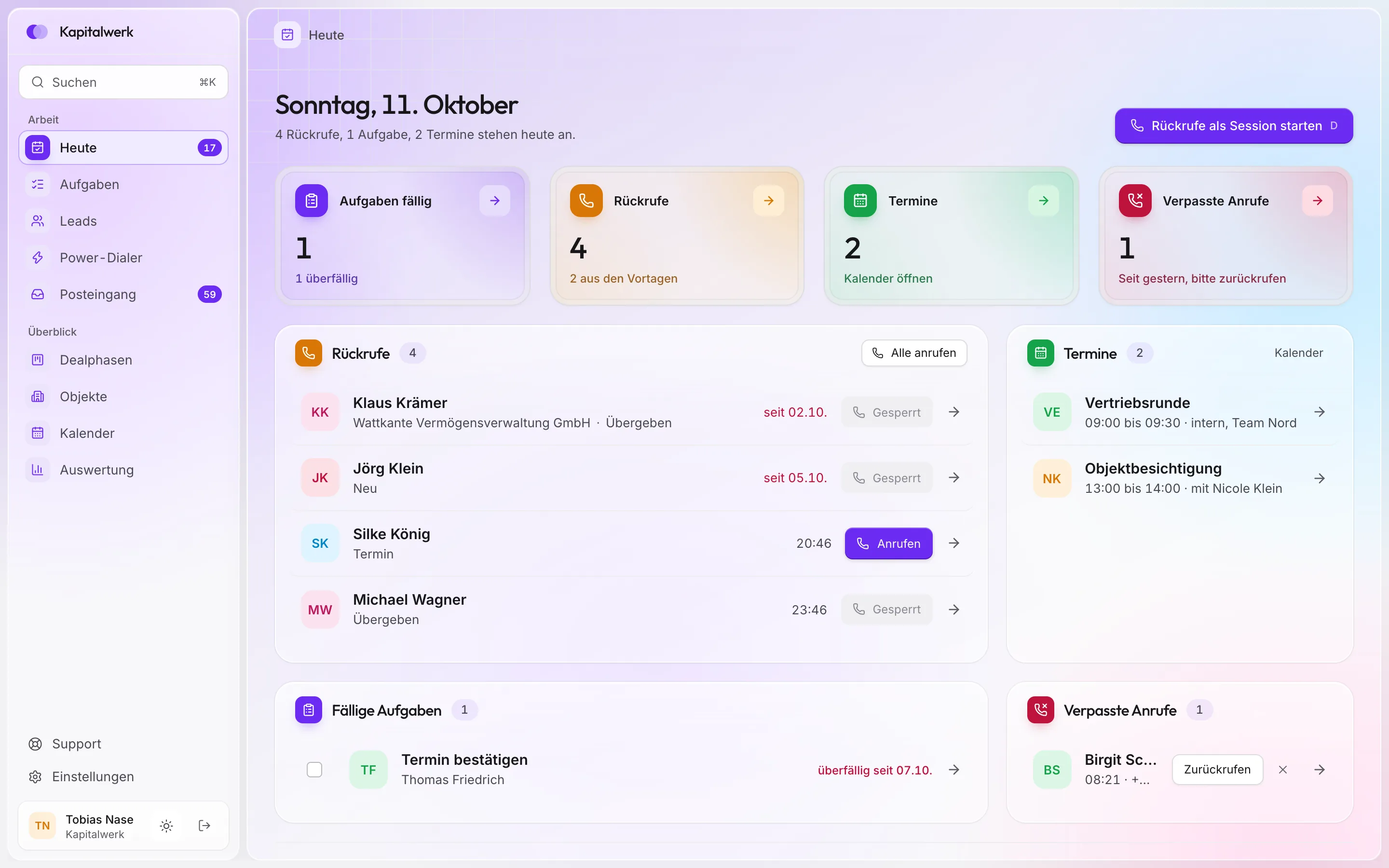
Was dieser Bereich macht
ClosingHub gibt es als App für iPhone und iPad. Mit ihr rufst du Leads an, hältst das Ergebnis fest, siehst deine Termine und bekommst Mitteilungen, sobald ein neuer Lead reinkommt oder ein Kunde Unterlagen hochlädt. Alles, was dein Team im Browser bearbeitet, siehst du sofort in der App und umgekehrt.
Wo du sie findest
- App Store: Suche nach „ClosingHub" oder öffne ClosingHub im App Store.
- In der App: Heute, Leads und Kalender erreichst du über die Leiste unten. Alles Weitere steht unter Mehr, zum Beispiel Power-Dialer, Posteingang, Dealphasen, Objekte, Profil & Mitteilungen und Hilfe & Support.
- Rolle: Die App steht allen Rollen offen. Du siehst dort dieselben Leads und Bereiche wie im Browser. „Auswertung" erscheint nur, wenn sie in deinem Paket enthalten ist, und nur für Inhaber und Administratoren.
So geht's: die App installieren
- Öffne auf deinem iPhone oder iPad den App Store.
- Suche nach „ClosingHub" oder tippe auf den Link oben.
- Tippe auf Laden. Die App ist danach auf deinem Home-Bildschirm.
So geht's: anmelden
- Öffne die App. Es erscheint „Willkommen zurück".
- Gib E-Mail und Passwort deines ClosingHub-Zugangs ein, also dieselben Daten wie im Browser.
- Tippe auf Anmelden.
- Hast du die Zwei-Stufen-Anmeldung eingeschaltet, erscheint „Bestätigungscode". Gib den 6-stelligen Code aus deiner Authenticator-App ein und tippe auf Bestätigen.
Passwort vergessen? Tippe auf Passwort vergessen?. Das Zurücksetzen öffnet sich im Browser.
Du bleibst angemeldet, bis du dich abmeldest: Mehr, Profil & Mitteilungen, Gruppe „Konto", Abmelden.
So geht's: aus der App telefonieren
- Öffne Mehr, Profil & Mitteilungen, Gruppe „Telefonie".
- Wähle, worüber du telefonierst: - Über ClosingHub: Anrufe laufen über die Rufnummer deines Arbeitsbereichs. Die Wahl steht nur dort, wenn für deinen Arbeitsbereich eine Rufnummer eingerichtet ist. - Eigenes Telefon: Das iPhone wählt mit deiner eigenen Nummer. Danach hältst du das Ergebnis fest.
- Mit Verbindung testen prüfst du, ob das Telefon bereit ist. Rechts steht dann „Bereit" oder „Nicht bereit", bei „Nicht bereit" darunter der Grund.
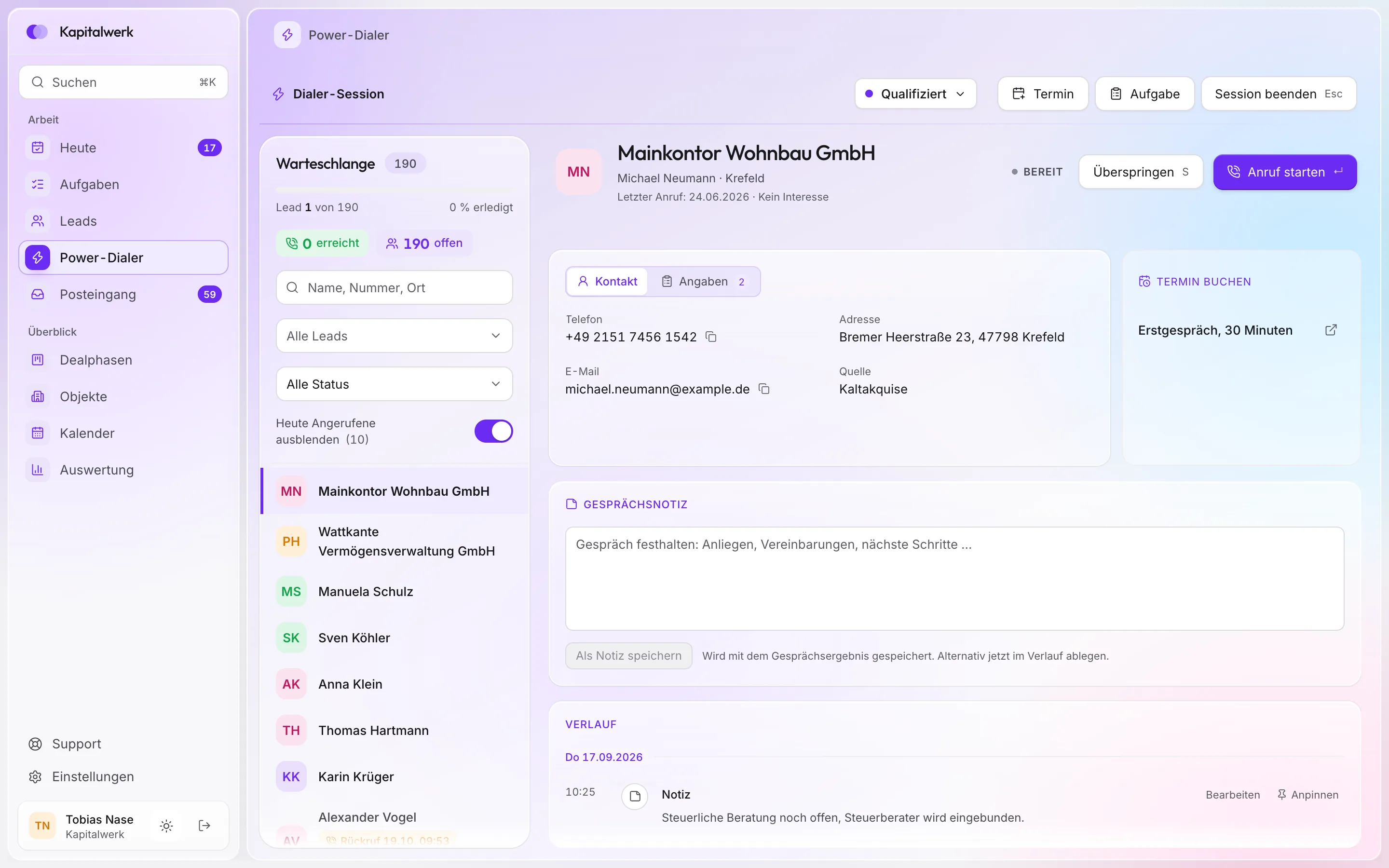
- Tippe auf einem Lead auf Anrufen oder starte im Power-Dialer die Liste starten.
- Beim ersten Anruf über ClosingHub fragt das iPhone nach dem Mikrofon. Tippe auf Erlauben.
Ein Anruf über ClosingHub erscheint im Anrufbildschirm des iPhones, wie jedes andere Telefonat. Du kannst ihn dort annehmen, beenden und über Bluetooth führen.
Den Anrufweg kannst du auch im Power-Dialer wechseln: Unter Liste starten steht, worüber du gerade telefonierst, daneben Ändern.
So geht's: Mitteilungen einschalten
- Nach der ersten Anmeldung fragt das iPhone, ob ClosingHub dir Mitteilungen senden darf. Tippe auf Erlauben.
- Öffne Mehr, Profil & Mitteilungen, Gruppe „Mitteilungen".
- Schalte ein, worüber du informiert werden willst, zum Beispiel Neuer Lead und Unterlagen hochgeladen.
- Mit Hinweistöne hörst du zu jeder Mitteilung einen Ton. Unter „Mitteilungstöne" wählst du den Ton für Neuer Lead und für Unterlagen.
Hast du die Abfrage abgelehnt, schaltest du Mitteilungen in den Einstellungen des iPhones wieder ein: Einstellungen, Mitteilungen, ClosingHub, Mitteilungen erlauben.
So geht's: ClosingHub auf dem iPad
Die App aus dem App Store läuft auch auf dem iPad. Du installierst sie und meldest dich genauso an wie auf dem iPhone. Auf dem iPad nutzt sie die größere Fläche und zeigt Inhalte in bis zu zwei Spalten.
Gut zu wissen
- Registrieren und Paket buchen geht nur im Browser. In der App meldest du dich mit einem bestehenden Zugang an. Einen neuen Arbeitsbereich legst du unter app.closinghub.de an, dort buchst du auch Paket, Zusätze und Guthaben.
- Einrichten geht im Browser. Einstellungen, Import, Ansichten und die ausführliche Auswertung findest du in der App unter Mehr, ClosingHub im Web.
- Einwilligungen gelten auch in der App. Fehlt einem Lead die nötige Einwilligung zum Anruf, bleibt der Anrufknopf gesperrt, wie im Browser.
- Hilfe direkt in der App: Mehr, Hilfe & Support, Neue Anfrage. Die Antwort erscheint dort und im Browser unter Support.
Häufige Fragen
Brauche ich einen eigenen Zugang für die App?
Nein. Du meldest dich mit demselben Zugang an wie im Browser.
Kann ich mich in der App registrieren?
Nein. Registrieren und Buchen geht nur im Browser unter app.closinghub.de. Danach meldest du dich in der App an.
Telefoniere ich in der App mit derselben Nummer wie im Browser?
Ja, wenn du Über ClosingHub wählst. Dann läuft der Anruf über die Rufnummer deines Arbeitsbereichs.
Sehen Kollegen sofort, was ich in der App eintrage?
Ja. Notizen, Ergebnisse, Aufgaben und Termine stehen sofort auch im Browser.
Gibt es die App für Android?
Nein. Die App gibt es für iPhone und iPad. Auf anderen Geräten arbeitest du im Browser.
Wenn etwas nicht klappt
| Was du siehst | Woran es liegt | Was du tust |
|---|---|---|
| Die Anmeldung schlägt fehl | E-Mail oder Passwort stimmen nicht. | Dieselben Daten wie im Browser eingeben. Sonst Passwort vergessen? tippen. |
| „Bestätigungscode" wird nicht angenommen | Der Code ist abgelaufen oder stammt aus einem anderen Eintrag der Authenticator-App. | Den aktuellen Code aus dem Eintrag für ClosingHub eingeben. |
| Die Wahl Über ClosingHub fehlt | Für deinen Arbeitsbereich ist keine Rufnummer eingerichtet oder das Telefon ist nicht bereit. Der Grund steht in Rot an derselben Stelle. | Mit Eigenes Telefon weiterarbeiten oder den Inhaber bitten, die Telefonie im Browser einzurichten. |
| Verbindung testen zeigt „Nicht bereit" | Das Telefon ist nicht angemeldet. Der Grund steht darunter. | Internetverbindung prüfen und erneut testen. |
| Die Gegenseite hört dich nicht | Das Mikrofon ist für ClosingHub nicht erlaubt. | Einstellungen, ClosingHub, Mikrofon einschalten. |
| Keine Mitteilung zu neuen Leads | Mitteilungen sind im iPhone oder in der App ausgeschaltet. | In der App Neuer Lead einschalten und in den Einstellungen des iPhones Mitteilungen für ClosingHub erlauben. |
| Mitteilung kommt ohne Ton | Hinweistöne ist aus oder das iPhone ist stumm geschaltet. | Hinweistöne einschalten und den Stummschalter am iPhone prüfen. |
| Der Anrufknopf ist gesperrt | Dem Lead fehlt die Telefonnummer oder die Einwilligung zum Anruf. | Auf der Lead-Seite den Grund ansehen und die Einwilligung erfassen. |
Wann du den Support brauchst
- Du kannst dich im Browser anmelden, in der App aber nicht.
- Verbindung testen bleibt bei „Nicht bereit", obwohl die Internetverbindung steht.
- Mitteilungen kommen trotz aller Schalter nicht an.
Schreib uns in der App unter Mehr, Hilfe & Support, Neue Anfrage, im Browser unter Support oder an [email protected].
Zurück zu Erste Schritte